
Pokročilá retuš pre rodinné portréty – techniky, workflow a tipy krok za krokom
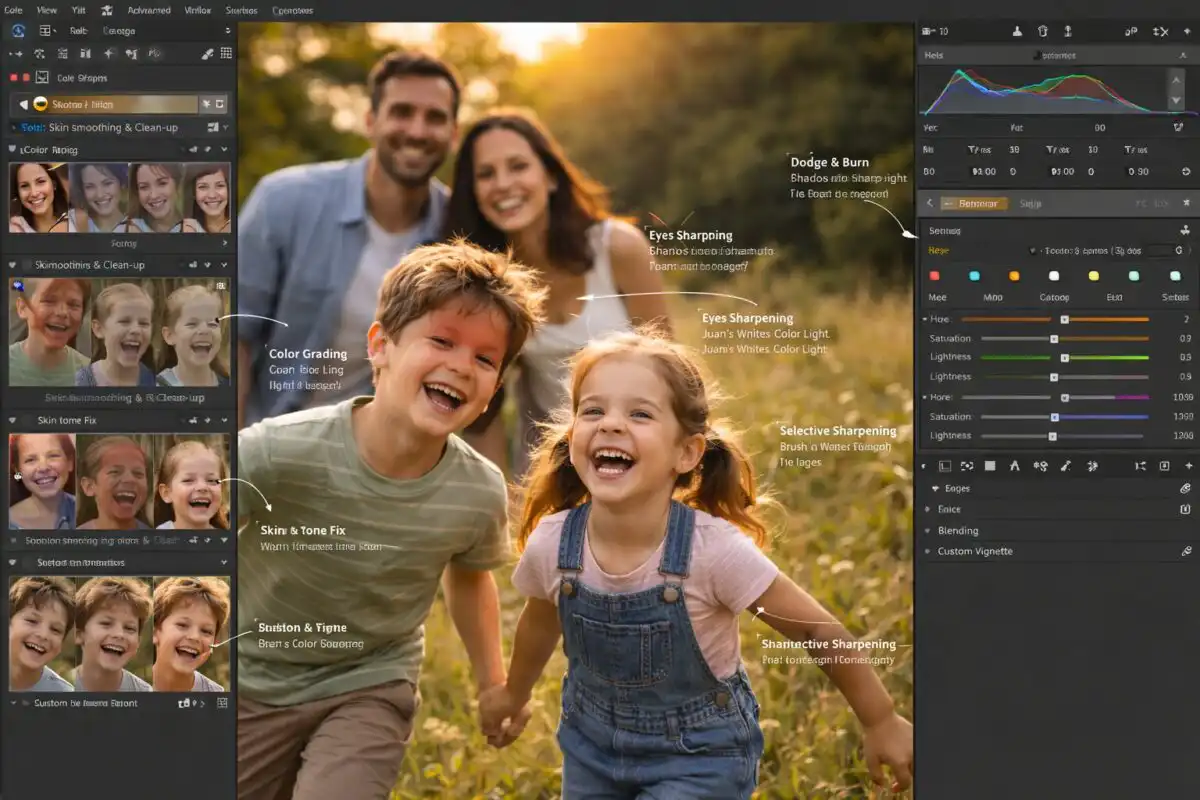
Retuš rodinných a detských portrétov je kľúčovým krokom, ktorý výrazne ovplyvňuje finálny vizuál fotografií. Pokročilá retuš pomáha odstrániť drobné nedostatky, zvýrazniť oči a výrazy, vyvážiť farby a dodať fotografiám profesionálny look bez neprirodzeného efektu. Tento článok ti ukáže kompletný workflow krok za krokom — od základnej úpravy cez lokálne korekcie až po finálny export.
Prečo je pokročilá retuš dôležitá pre rodinné portréty
Rodinné fotky často zachytávajú emócie detí, svetlo pri západe slnka alebo dynamické interakcie. Bežná úprava nestačí — pokročilá retuš zabezpečí rovnováhu svetla, farieb a detailov, aby snímka pôsobila čisto a profesionálne. Pri detských portrétoch je zvlášť dôležité zachovať prirodzenosť pleti, úsmevov a drobných detailov.
Krok 1: Základné úpravy (expozícia, kontrast, vyváženie bielych)
Na začiatok vždy uprav expozíciu a kontrast tak, aby fotka mala správnu svietivosť bez prepalov a príliš tmavých tieňov. Vyváženie bielych tonov zabezpečí prirodzené farby pokožky a prostredia. V tomto kroku sa zameraj na celkovú harmóniu svetla a tónov.
Krok 2: Lokálne korekcie
Lokálne úpravy ti dávajú kontrolu nad jednotlivými časťami snímky:
- Maskovanie svetla – zvýrazni oči, úsmev a detaily v tvári.
- Odstraňovanie šumu – aplikuj jemnú redukciu šumu na pozadí bez straty detailov na tvárach.
- Lokalizované zjasnenie tieňov – odstraň ostré tiene pri detských portrétoch, ktoré vznikli pri silnom svetle.
Krok 3: Retuš pleti a detailov
Pri práci s pleťou používaj jemné nástroje retuše — odstráň drobné nedostatky a zachovaj prirodzenú textúru pokožky. Vyhni sa prílišným efektom, ktoré môžu pôsobiť neprirodzene, najmä pri detských portrétoch.
Krok 4: Color grading a atmosféra
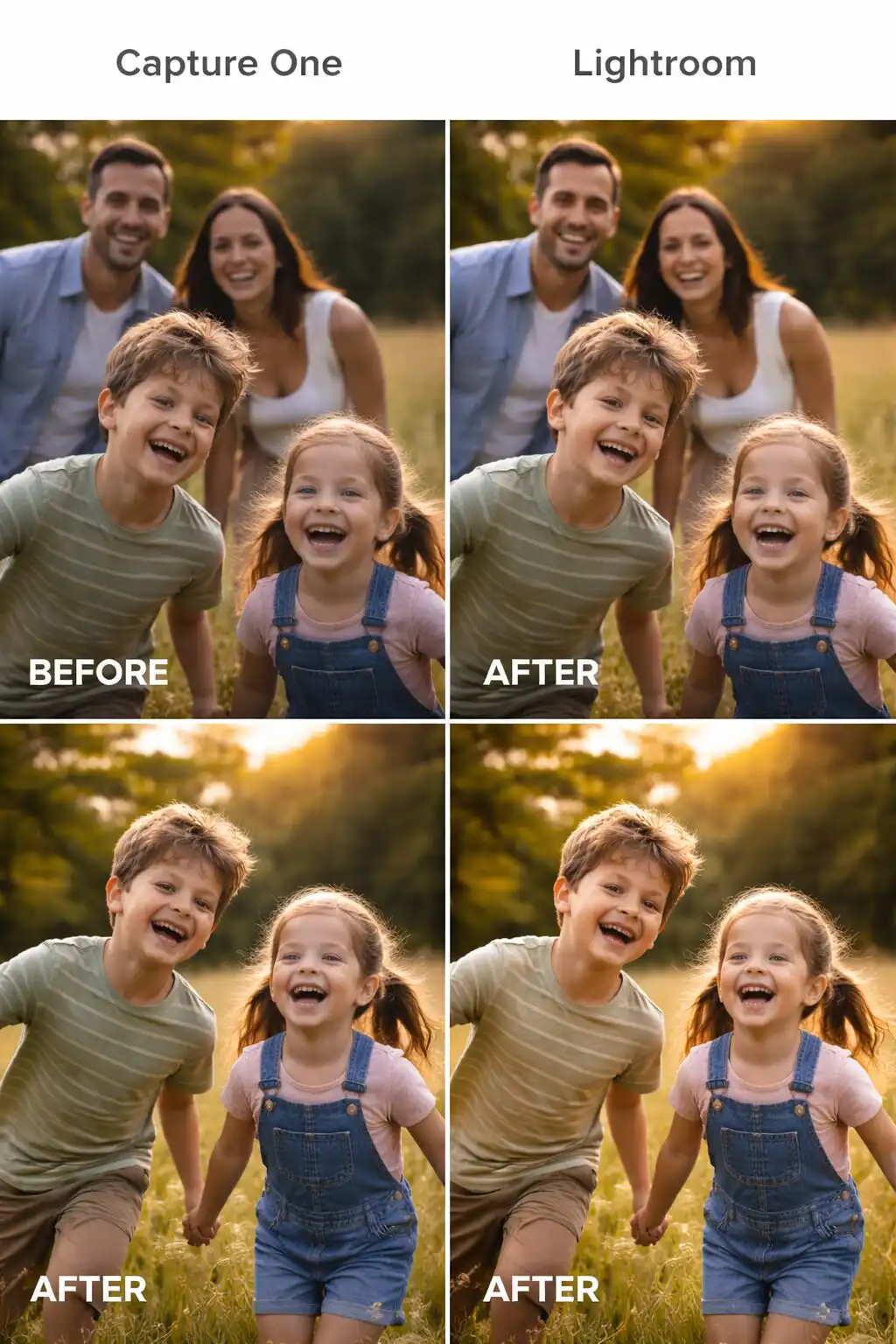
Color grading je finálny krok, ktorý dodá fotografii štýl. Pre rodinné portréty je populárny teplý pastelový look s jemnými filmovými tónmi. V Capture One a Lightroom môžeš použiť:
- HML/Color Wheels pre farebnú rovnováhu
- Presety alebo Styles pre jednotný vizuálny jazyk
- Split toning pre teplé svetlá a jemné tiene
Export a finálne úpravy
Pri exportovaní dbaj na správne rozmery pre web a print. Pre online galérie vyber 1200–1800px šírku, pre tlač 300 dpi rozlíšenie. Ulož si originály aj upravené verzie pre budúce projekty.
Interné prelinkovanie – zvýš SEO a prepojenosť
Pre ešte lepšie SEO a návštevnosť odporúčame zaradiť odkazy na tieto relevantné články:
- Capture One vs Lightroom pre rodinné a detské portréty
- Color grading pre rodinné a detské portréty
- Export fotiek pre web vs tlač
- Tipy pre svetlo pri detských portrétoch
FAQ – často kladené otázky
Aký software je najlepší pre pokročilú retuš rodinných portrétov?
Capture One a Adobe Lightroom Classic sú oba silné nástroje. Capture One má prevahu v farebných nástrojoch a lokálnych úpravách, zatiaľ čo Lightroom je intuitívnejší a lepšie zvláda kolekcie a hromadné úpravy.
Aká je najlepšia stratégia pre jemnú retuš pleti?
Vždy začni s jemnými úpravami a postupne pridávaj. Vyhni sa silnému odstraňovaniu textúry, aby pleť vyzerala prirodzene.
Mal by som používať prednastavené presety?
Áno, presety dokážu urýchliť workflow a zabezpečiť konzistentný look, ale vždy upravuj výsledok podľa konkrétnej fotografie.
