
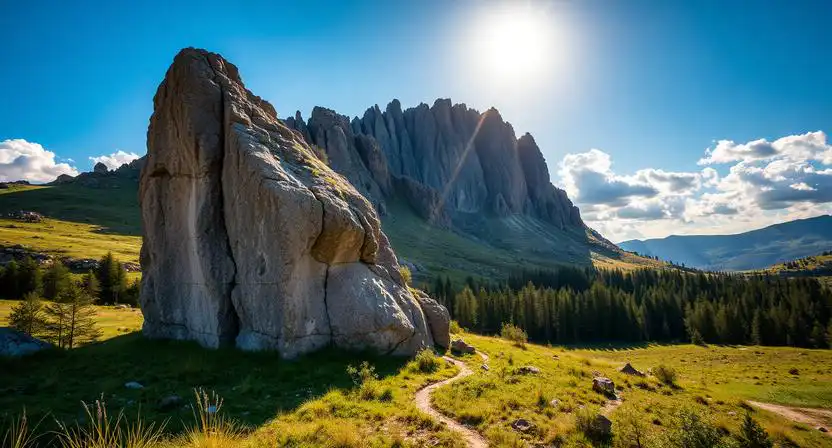
Ako upraviť fotku v Lightroome: krok za krokom k prirodzenému výsledku
Každý dobrý fotograf vie, že fotenie sa nekončí stlačením spúšte. Skutočný výsledok vzniká až vtedy, keď sa surový záber upraví tak, aby pôsobil čisto, prirodzene a vizuálne presvedčivo. A práve preto je Lightroom pre mnohých fotografov jedným z najdôležitejších nástrojov.
Ak sa chcete naučiť, ako upraviť fotku v Lightroome bez zbytočných efektov a bez prehnanej saturácie, tento článok vás prevedie celým procesom krok za krokom. Cieľom nebude vytvoriť umelý filter, ale fotografiu, ktorá vyzerá lepšie, čistejšie a stále ako skutočná fotografia.
Ukážeme si import, základné úpravy expozície, prácu s farbami, HSL, masking, ostrosť, redukciu šumu aj export. Všetko tak, aby bol výsledok moderný, ale stále prirodzený.
Obsah článku
- Prečo upravovať fotky práve v Lightroome
- Ako začať správne: import a výber záberu
- Základné úpravy svetla a expozície
- White Balance a prirodzené farby
- HSL a jemné doladenie tónov
- Masking a lokálne úpravy
- Ostrosť a redukcia šumu
- Ako dosiahnuť prirodzený výsledok
- Export pre web a tlač
- Najčastejšie chyby pri úprave v Lightroome
- Link hub a súvisiace články
- FAQ
Prečo upravovať fotky práve v Lightroome
Lightroom je obľúbený hlavne preto, že umožňuje rýchlu a prehľadnú úpravu fotografií bez toho, aby ste ničili originálny súbor. To je obrovská výhoda najmä vtedy, keď sa k úprave chcete neskôr vrátiť a niečo jemne doladiť.
Veľkou silou Lightroomu je aj to, že spája správu knižnice, základné aj pokročilé úpravy, lokálne masky a export na jednom mieste. Nemusíte skákať medzi viacerými programami, ak chcete dosiahnuť čistý a profesionálny výsledok.
Dobrý edit nie je ten, ktorý na seba kričí. Dobrý edit je ten, pri ktorom si človek najprv všimne fotografiu a až potom pochopí, že bola výborne upravená.
Ako začať správne: import a výber záberu
Prvý krok je jednoduchý: import fotografie do Lightroomu. Ideálne je pracovať s RAW súborom, pretože ponúka väčší priestor na úpravy svetla, farieb a detailov. Neznamená to, že JPEG je nepoužiteľný, ale RAW vám odpustí viac chýb a umožní jemnejší výsledok.
Ešte pred samotnou úpravou si vyberte záber, ktorý má potenciál. Lightroom nevie zachrániť všetko. Ak je fotografia kompozične slabá alebo úplne zle zaostrená, úprava z nej majstrovské dielo neurobí. Dobrý edit začína dobrým výberom.
Základné úpravy svetla a expozície
Najväčšiu časť práce zvyčajne urobíte v základnom paneli. Práve tu sa rozhoduje o tom, či bude fotka pôsobiť plocho, prepalene alebo vyvážene. Úprava expozície by mala byť prvý krok, pretože nastavuje celkový pocit zo svetla.
Panel Basic: čo upraviť ako prvé
- Exposure – celková svetlosť záberu
- Contrast – rozdiel medzi svetlými a tmavými časťami
- Highlights – svetlé miesta a prepaly
- Shadows – tmavé miesta a detaily v tieňoch
- Whites / Blacks – doladenie krajov tonálneho rozsahu
Začnite jemne. Ak je fotka tmavá, pridajte trochu expozície. Ak je obloha príliš svetlá, stiahnite highlights. Ak sú tiene príliš ťažké, opatrne vytiahnite shadows. Pri úprave sledujte histogram a nechoďte do extrému, ak to scéna nevyžaduje.
Praktický tip
Ak fotka vyzerá po úprave svetla „divne“, problém často nie je v jednom jazdci, ale v tom, že ste pohli príliš veľa vecami naraz. Vráťte sa späť a upravujte postupne.
White Balance a prirodzené farby
Veľa fotografií nepôsobí zle preto, že sú tmavé alebo svetlé, ale preto, že majú zlý farebný nádych. Presne tu prichádza White Balance. Teplota a tint rozhodujú o tom, či bude záber pôsobiť príjemne, studeno, príliš zeleno alebo príliš purpurovo.
Pri portrétoch je veľmi dôležité, aby pokožka nešla príliš do oranžova ani do sivej. Pri krajine zasa môžete ísť trochu kreatívnejšie, ale stále platí, že prirodzenosť býva z dlhodobého hľadiska silnejšia než módny extrém.
Na čo si dať pozor pri White Balance
- pleť by nemala byť oranžová ani šedá
- biele objekty by nemali pôsobiť modro alebo žlto bez dôvodu
- jedna fotka môže vyzerať dobre teplejšie, druhá chladnejšie – dôležitý je pocit zo scény
HSL a jemné doladenie tónov
HSL je miesto, kde sa Lightroom mení z jednoduchého editora na veľmi presný nástroj. Namiesto globálnej zmeny všetkých farieb môžete upraviť konkrétny tón zvlášť. To je obrovská výhoda, ak napríklad chcete zjemniť pleť, upratať zelenú trávu alebo stlmiť príliš agresívnu modrú oblohu.
Čo robia jednotlivé časti HSL
- Hue – mení samotný odtieň farby
- Saturation – mení intenzitu farby
- Luminance – mení svetlosť konkrétneho farebného tónu
Veľmi praktický postup je jemne stiahnuť oranžovú saturáciu pri portrétoch, zosvetliť oranžovú luminance pre príjemnejšiu pokožku alebo upraviť zelené tóny tak, aby tráva nepôsobila rádioaktívne. HSL nie je o dramatických posunoch. Je o detailoch, ktoré spolu vytvoria profesionálny pocit.
Masking a lokálne úpravy
Jedna z najväčších výhod moderného Lightroomu je masking. Vďaka nemu nemusíte upravovať celú fotografiu naraz. Môžete zosvetliť len tvár, stiahnuť jas oblohy, pridať jemný kontrast na subjekt alebo zmäkčiť rušivé pozadie.
Lokálne úpravy sú presne to, čo často oddeľuje priemerný edit od veľmi dobrého. Globálne jazdce vedia fotografiu nastaviť, ale masky jej vedia dať hĺbku a presnosť.
Na čo sa masky hodia najčastejšie
- zosvetlenie tváre alebo očí
- stmavenie príliš svetlej oblohy
- oddelenie subjektu od pozadia
- jemné zvýraznenie detailu len v jednej časti záberu
Častá chyba
Pri maskách sa veľmi ľahko preženie efekt. Ak je lokálna úprava viditeľná na prvý pohľad, väčšinou je už príliš silná.
Ostrosť a redukcia šumu
Ostrosť a redukcia šumu patria medzi tie úpravy, ktoré vedia fotografii pomôcť, ale rovnako ľahko ju aj pokaziť. Priveľa sharpening vytvorí neprirodzené hrany a príliš agresívne odšumenie zasa zničí jemné detaily.
Základné pravidlo je jednoduché: dávajte obom nástrojom len toľko, koľko si konkrétna fotografia pýta. RAW z moderného fotoaparátu väčšinou nepotrebuje brutálny sharpening. Fotky z vysokého ISO síce znesú viac noise reduction, ale stále treba dávať pozor, aby sa z nich nestala plastová maľba.
Tip z praxe
Ostrosť posudzujte pri reálnom zväčšení a nie len pri zmenšenej náhľadovej fotke. To, čo vyzerá dobre na malom náhľade, môže byť pri plnom zobrazení zbytočne tvrdé.
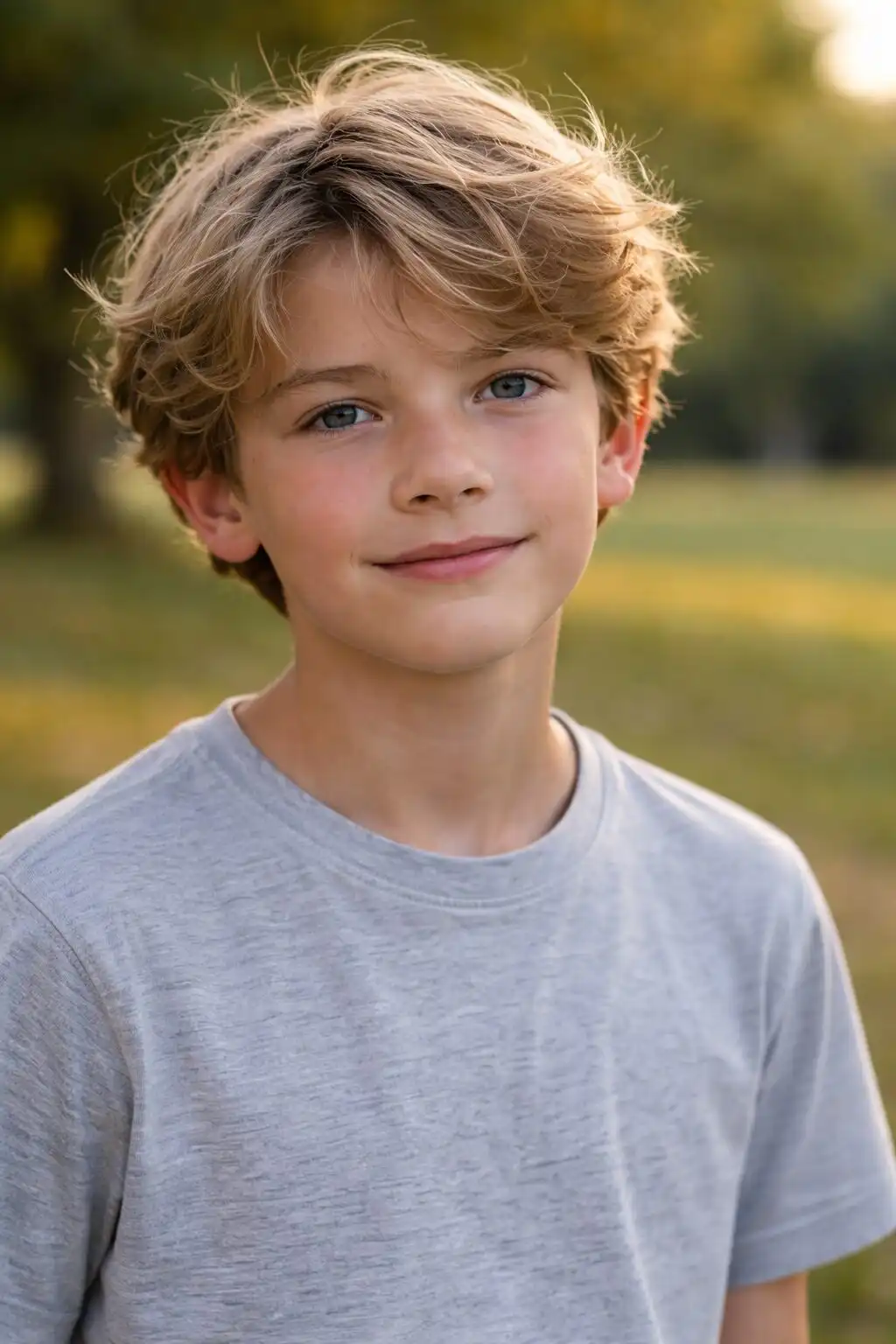
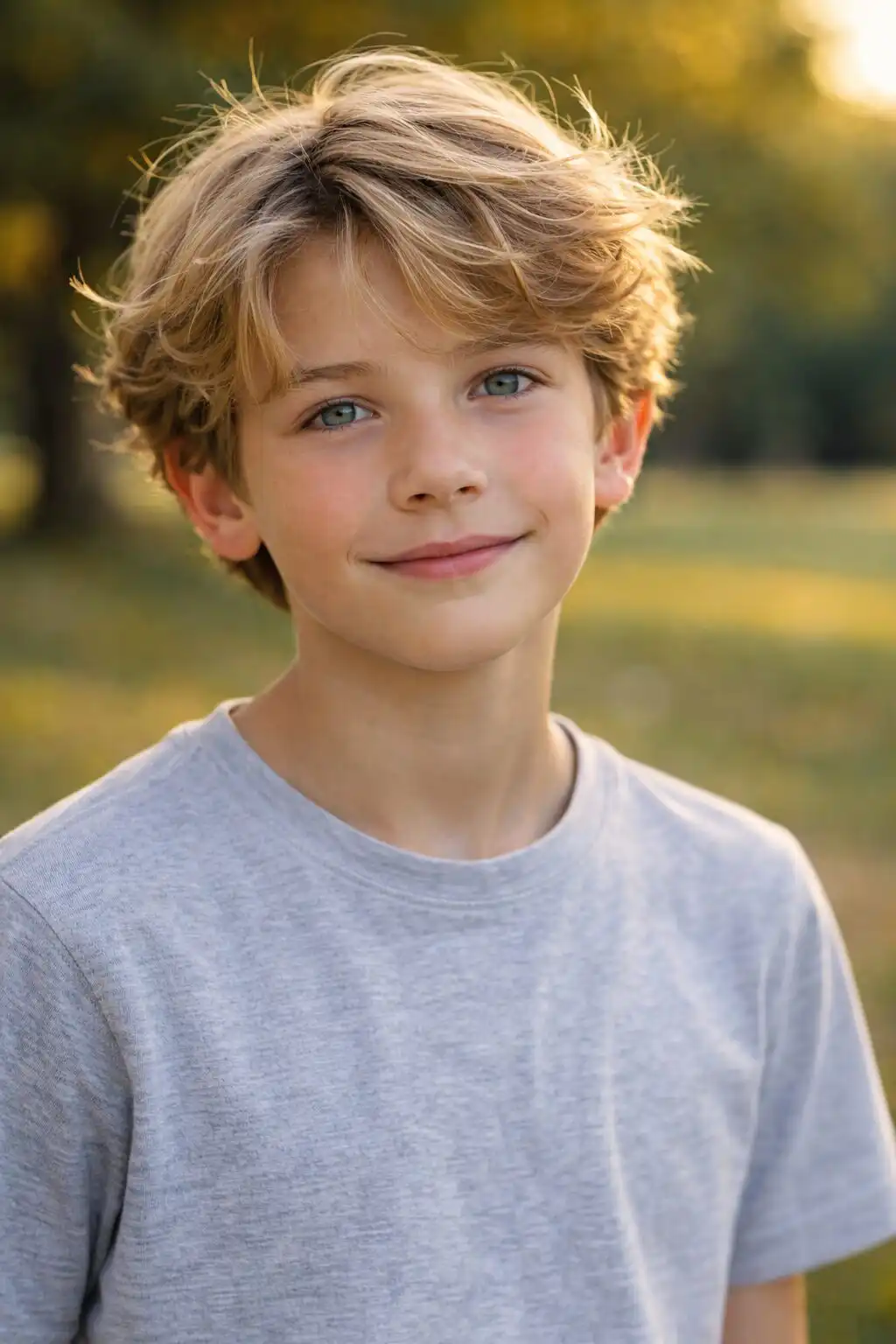
Ukážka logiky úpravy
Ako dosiahnuť prirodzený výsledok
Prirodzený výsledok neznamená nudný výsledok. Znamená to, že fotografia vyzerá lepšie, ale stále uveriteľne. Nevyzerá ako filter, ktorý zničil svetlo, pokožku aj atmosféru pôvodného záberu.
- nepreháňajte kontrast a clarity
- pleť nechajte živú, nie oranžovú
- oblohu nenasýťte do nereálna
- lokálne úpravy robte jemne
- každú fotku upravujte podľa jej vlastného svetla, nie podľa jednej šablóny
Veľmi dobrý edit je často taký, pri ktorom si človek nepovie „aký filter“, ale skôr „aká dobrá fotka“.
Export pre web a tlač
Keď máte fotku hotovú, prichádza export. Tu sa rozhoduje o tom, ako bude vyzerať mimo Lightroomu. Na web zvyčajne stačí JPEG vo vysokej kvalite a rozumnej veľkosti. Na archiváciu alebo ďalšiu prácu môžu dávať väčší zmysel formáty ako TIFF alebo DNG.
Praktický základ exportu
- web – JPEG, kvalita približne 80–90 %, dlhšia strana okolo 2000 px
- tlač – vysoké rozlíšenie, plná veľkosť podľa potreby výstupu
- archivácia – ponechať originál a exportovať kópiu pre konkrétny účel
Najčastejšie chyby pri úprave v Lightroome
Priveľa saturácie
Farby majú pomáhať nálade, nie na seba kričať.
Príliš tvrdý kontrast
Kontrast vie dodať hĺbku, ale ak je príliš silný, fotografia pôsobí lacno a unavene.
Agresívny sharpening
Ostrá fotografia nie je tá, ktorá má haló okolo hrán. Je to tá, ktorá pôsobí čisto.
Každá fotka upravená rovnako
Jedna scéna potrebuje jemný edit, iná väčší zásah. Rovnaká šablóna na všetko zvyčajne nefunguje.
Masky viditeľné na prvý pohľad
Ak divák hneď vidí, kde ste stmavili oblohu alebo zosvetlili tvár, je to už pravdepodobne príliš.
Link hub – súvisiace články o fotografovaní a úprave
Najčastejšie otázky o úprave fotografií v Lightroome
Musím fotiť do formátu RAW?
Ideálne áno. RAW ponúka väčší priestor na úpravy svetla, farieb a detailov než JPEG.
Ako dosiahnuť prirodzený vzhľad?
Upravujte s mierou. Sledujte pleťové tóny, histogram, kontrast a nepreháňajte saturáciu ani clarity.
Čo upraviť ako prvé?
Najlepšie je začať expozíciou, kontrastom, highlights a shadows. Až potom prejsť na farby a detailné doladenie.
Na čo slúži HSL?
HSL umožňuje upravovať konkrétne farby samostatne cez hue, saturation a luminance, takže viete jemne doladiť napríklad pleť, oblohu alebo zeleň.
Sú masky v Lightroome dôležité?
Áno. Masking vám dovolí upraviť len časť fotografie a dodať výsledku väčšiu presnosť a hĺbku.
Aké exportné nastavenia sú najlepšie pre web?
Najčastejšie funguje JPEG vo vysokej kvalite, s rozumnou veľkosťou a dlhšou stranou približne 2000 px podľa použitia.
Záver
Úprava fotky v Lightroome nie je o tom, aby ste realitu prekrútili. Je o tom, aby ste z fotografie vytiahli to najlepšie a zároveň zachovali jej charakter, svetlo a atmosféru.
Keď pochopíte základný workflow a prestanete naháňať extrémne efekty, Lightroom sa stane veľmi silným nástrojom. Nie preto, že robí zázraky, ale preto, že vám dá kontrolu nad tým, ako bude finálna fotografia pôsobiť.
