iPhone nenašiel tlačiareň: čo skontrolovať pri AirPrint
Rozlíšte chýbajúcu tlačiareň od zaseknutej úlohy. Overte podporu AirPrint, sieťové pripojenie a jeden skúšobný výtlačok z Fotiek.
Čo nájdete v článku 7 častí
Ak iPhone nenašiel tlačiareň, najprv overte podporu AirPrint pre presný model a pripojenie oboch zariadení do rovnakej lokálnej siete. Potom skúste jednu fotografiu z aplikácie Fotky. Ak tlačiareň vyberiete, ale nič nevytlačí, pokračujte kontrolou papiera, náplní, chybového hlásenia a tlačovej úlohy. Hľadanie tlačiarne a zastavená tlač sú dva odlišné problémy.
AirPrint umožňuje tlačiť z podporovaných aplikácií bez inštalovania ovládača. Samotný nápis Wi-Fi alebo Bluetooth na tlačiarni však nestačí. Rozhoduje konkrétny model a spôsob pripojenia. Apple vysvetľuje podporu a požiadavky AirPrint.
Čo presne nefunguje?
| Situácia | Čo overiť ako prvé | Kam pokračovať |
|---|---|---|
| V aplikácii chýba možnosť tlače | Či aplikácia tlač podporuje | Skúste rovnakú fotografiu vo Fotkách |
| Ponuka tlače je otvorená, ale tlačiareň sa nezobrazuje | Podporu AirPrint, zapnutie a sieťové pripojenie | Časti 1 a 2 nižšie |
| Tlačiareň sa dá vybrať, ale úloha stojí | Papier, náplne, chybový stav a čakajúcu úlohu | Časť 4 nižšie |
| Fotka sa vytlačí, ale má zlý orez alebo farby | Súbor, formát papiera a dostupné nastavenia | Príprava fotografie; samotné spojenie už funguje |
1. Overte model, nie iba značku tlačiarne
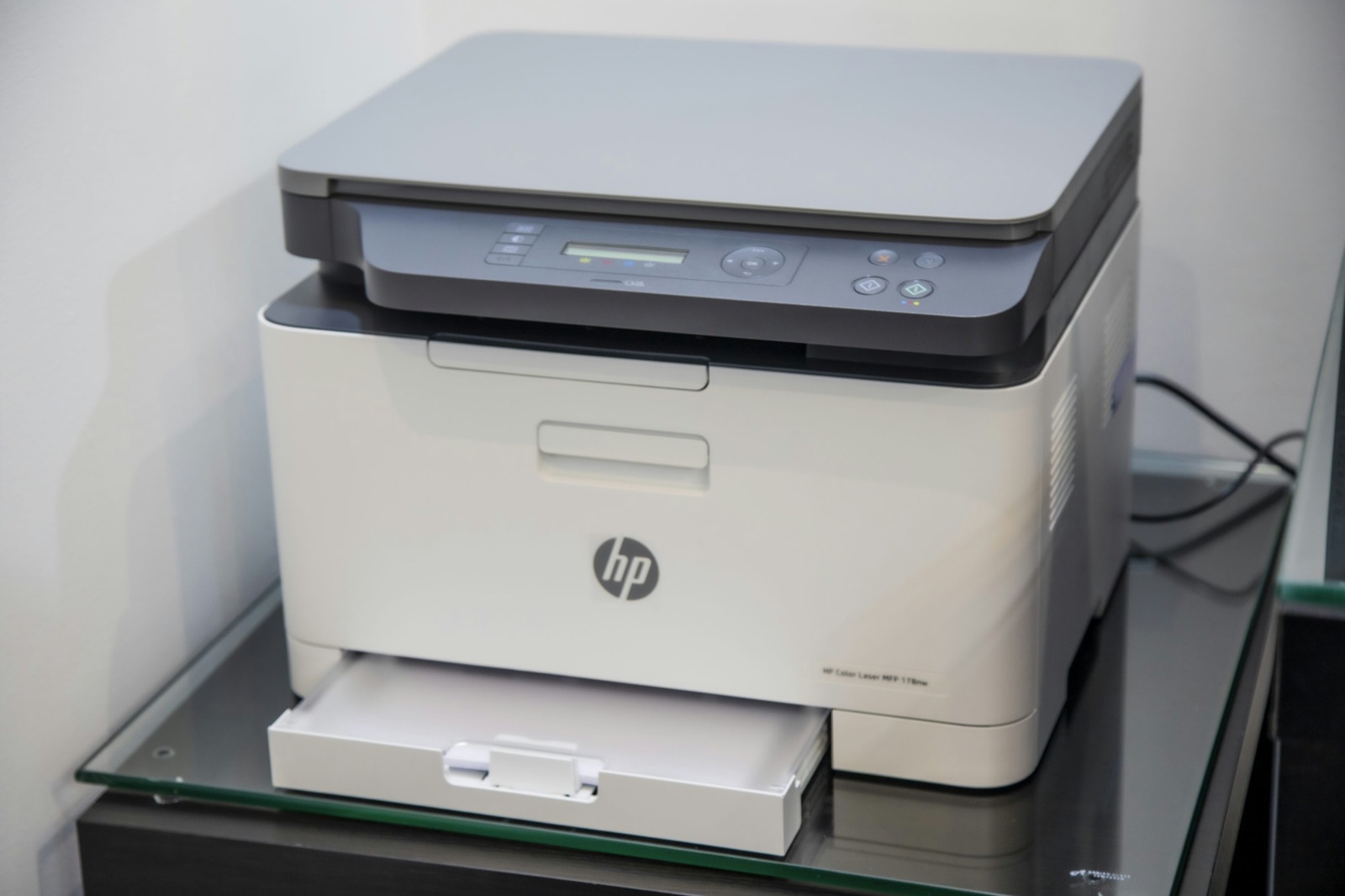
Presné označenie nájdete na štítku alebo v ponuke zariadenia. Vyhľadajte ho v prehľade AirPrint od Apple a v dokumentácii výrobcu. Ak model v zozname nenájdete, podporu potvrďte u výrobcu. Podobný názov inej tlačiarne nie je dostatočný dôkaz.
Ak zariadenie AirPrint nepodporuje, overte, či výrobca pre tento model ponúka vlastnú mobilnú aplikáciu a aký spôsob pripojenia vyžaduje. Nie každá tlačiareň dokáže tlačiť priamo z iPhonu. Napríklad návod Canon SELPHY QX20 vedie používateľa cez SELPHY Photo Layout. Nenastavujte preto všetky malé fototlačiarne podľa jedného univerzálneho postupu.
Ak tlačiareň ešte len vyberáte, porovnajte domáce fototlačiarne podľa formátu a používania. Tu riešime sprevádzkovanie existujúceho zariadenia, nie nákup nového.
2. Skontrolujte sieť bez resetovania routera
Tlačiareň zapnite alebo prebuďte a počkajte, kým sa pripojí do siete. V nastaveniach Wi-Fi iPhonu skontrolujte názov siete; na tlačiarni ho overte v sieťovej ponuke alebo v stavovom výpise podľa jej návodu. To, že mobil otvára web cez mobilné dáta, ešte nepotvrdzuje spojenie s tlačiarňou.
Nezamieňajte rovnakú lokálnu sieť s rovnakým frekvenčným pásmom. Tlačiareň na 2,4 GHz a iPhone na 5 GHz môžu fungovať spolu, ak ich router spája v jednej sieti. Prekážkou môže byť oddelená hosťovská sieť alebo izolácia zariadení. ASUS pri problémoch s AirPrint výslovne upozorňuje na hosťovskú sieť a odporúča overiť aj podporované pásma tlačiarne. Oficiálne sieťové kontroly ASUS.
Na domácej sieti skúste obe zariadenia pripojiť do hlavnej siete podľa návodu výrobcu. Ak tlačiareň používa Ethernet, aj tak musí byť sieťovo dostupná pre telefón. V spravovanej firemnej sieti riešte dostupnosť so správcom.
Ak model podporuje AirPrint a stále ho nevidíte, jeho návod môže obsahovať kontrolu služieb AirPrint alebo Bonjour. Dokumentácia Epson uvádza Bonjour na vyhľadávanie zariadení; vypnuté Bonjour alebo IPP môže AirPrint zablokovať. Názvy a umiestnenie volieb sa líšia podľa modelu.
3. Skúste jednu fotografiu priamo z Fotiek
- Vo Fotkách otvorte jeden záber.
- Otvorte ponuku zdieľania a vyhľadajte tlač.
- Vyberte tlačiareň podľa jej názvu.
- Skontrolujte náhľad, jednu kópiu a dostupné nastavenia papiera.
- Odošlite úlohu a sledujte telefón aj panel tlačiarne.
Nie všetky aplikácie ponúkajú tlač a nie každá kombinácia aplikácie a modelu sprístupní rovnaké nastavenia. Ak vo Fotkách tlač funguje, ale v pôvodnej aplikácii nie, máte užitočný výsledok: spojenie funguje aspoň cez Fotky a ďalšie overenie má zmysel sústrediť na pôvodnú aplikáciu. Základný postup opisuje návod Apple na tlač z iPhonu alebo iPadu.
4. Tlačiareň je v zozname, ale fotografia nevychádza
Prečítajte hlásenie priamo na tlačiarni. Skontrolujte správne vložený papier, náplne a pripravenosť zariadenia. Canon pri neúspešnej tlači cez AirPrint odporúča overiť práve tieto body a sieťové pripojenie. Po zapnutí môže zariadenie potrebovať chvíľu na pripojenie. Kontrolný postup Canon pri problémoch s AirPrint.
V prepínači aplikácií iPhonu môžete pri aktívnej tlačovej úlohe otvoriť Print Center, skontrolovať jej stav a vlastnú zaseknutú úlohu zrušiť. Až potom skúste jeden nový výtlačok. Opakované stláčanie tlače môže vytvoriť viac úloh, ktoré sa po obnovení spojenia spracujú naraz. Apple: stav a zrušenie tlačovej úlohy.
Ak problém pretrváva, skúste podľa návodu modelu tlač z počítača. Úspech alebo rovnaká chyba pomôžu podpore odlíšiť mobilné pripojenie od všeobecného problému tlačiarne. Pripravte si označenie modelu, verziu iOS, presné hlásenie a informáciu, či fungoval pokus z iného zariadenia.
Spojenie funguje? Pred sériou skontrolujte fotografiu
Začnite jedným výtlačkom, nie celým albumom. Skontrolujte tváre pri okrajoch, rozmer papiera a vzhľad výsledku. Ak sa fotka oreže, pomôže prehľad rozmerov fotografií a pomerov strán. Funkčné AirPrint pripojenie samo osebe nezaručuje správny orez ani zhodu farieb s displejom.

Časté otázky
Potrebujem na AirPrint aplikáciu výrobcu?Pri podporovanom modeli a správnom pripojení AirPrint nepotrebuje dodatočný ovládač ani aplikáciu. Zariadenie bez AirPrint môže používať vlastný postup výrobcu, ak ho pre daný model ponúka.
Stačí tlačiareň pripojiť cez USB alebo Bluetooth?Samotný kábel či Bluetooth z nej neurobia sieťovú AirPrint tlačiareň. Apple uvádza sieťové pripojenie cez Wi-Fi alebo káblovú sieť. Postup overte pre konkrétny model a spôsob zapojenia.
Prečo iPhone nájde tlačiareň, ale chýbajú nastavenia fotopapiera?Dostupné voľby závisia od aplikácie a tlačiarne. Overte nastavenie média na zariadení a postup výrobcu. Ak potrebnú voľbu AirPrint neponúka, môže byť vhodná podporovaná aplikácia výrobcu alebo tlač z počítača.
Redakčný návod vychádza z uvedenej dokumentácie Apple, Canon, Epson a ASUS, overenej 27. októbra 2026. Nejde o vlastný test konkrétnej tlačiarne ani domácich sietí.
Dobrý návod si zaslúži miesto vo vašej knižnici.
FOTOGRAFIA JE AJ O ZDIEĽANÍ
Ako to vidíte vy?
Máte otázku, vlastný postup alebo fotografiu, o ktorú sa chcete podeliť? Pokračujte s komunitou.