Lightroom Classic nenašiel originál: ako znovu pripojiť fotky
Lightroom Classic hlási chýbajúce fotky? Overte disk a cestu, obnovte spojenie s originálmi a odlíšte náhľady od skutočnej zálohy.
Čo nájdete v článku 6 častí
Keď Lightroom Classic hlási chýbajúcu fotografiu, najprv overte disk a poslednú známu cestu. Ak pôvodný súbor stále existuje, obnovte jeho prepojenie v aktuálnom katalógu; nezačínajte automaticky novým importom. Chýbajúci odkaz, stratený originál a poškodený katalóg sú odlišné problémy.
Tento postup je pre Lightroom Classic s lokálnym katalógom, nie všeobecný návod na obnovu dát ani postup pre cloudový Lightroom. Ak disk cvaká, odpája sa alebo hlási chyby čítania, nepokračujte skúšaním presunov a opráv na jedinej kópii.
1. Najprv určite, čo vlastne chýba
Podľa vysvetlenia katalógu od Adobe databáza eviduje umiestnenie fotografií a úpravy; nie je priečinkom plným originálov. Záloha katalógu preto sama osebe nenahrádza zálohu fotografií. Pred zásahom si zapíšte názov otvoreného katalógu a poslednú známu cestu k problémovému súboru.
| Čo vidíte | Čo overiť najprv | Čomu sa vyhnúť |
|---|---|---|
| Chýba celý priečinok | Je správny disk pripojený a existuje pôvodná štruktúra? | Novému importu celej zákazky bez hľadania existujúcich záznamov. |
| Chýba jednotlivá fotografia | Nezmenil sa jej názov alebo miesto uloženia? | Prepojeniu na podobný záber či zmenšený export. |
| Aplikácia neotvorí katalóg | Aké je presné chybové hlásenie a ktorý katalóg otvárate? | Zamieňaniu chyby katalógu s chýbajúcim súborom. |
2. Skontrolujte disk skôr než jednotlivé fotografie
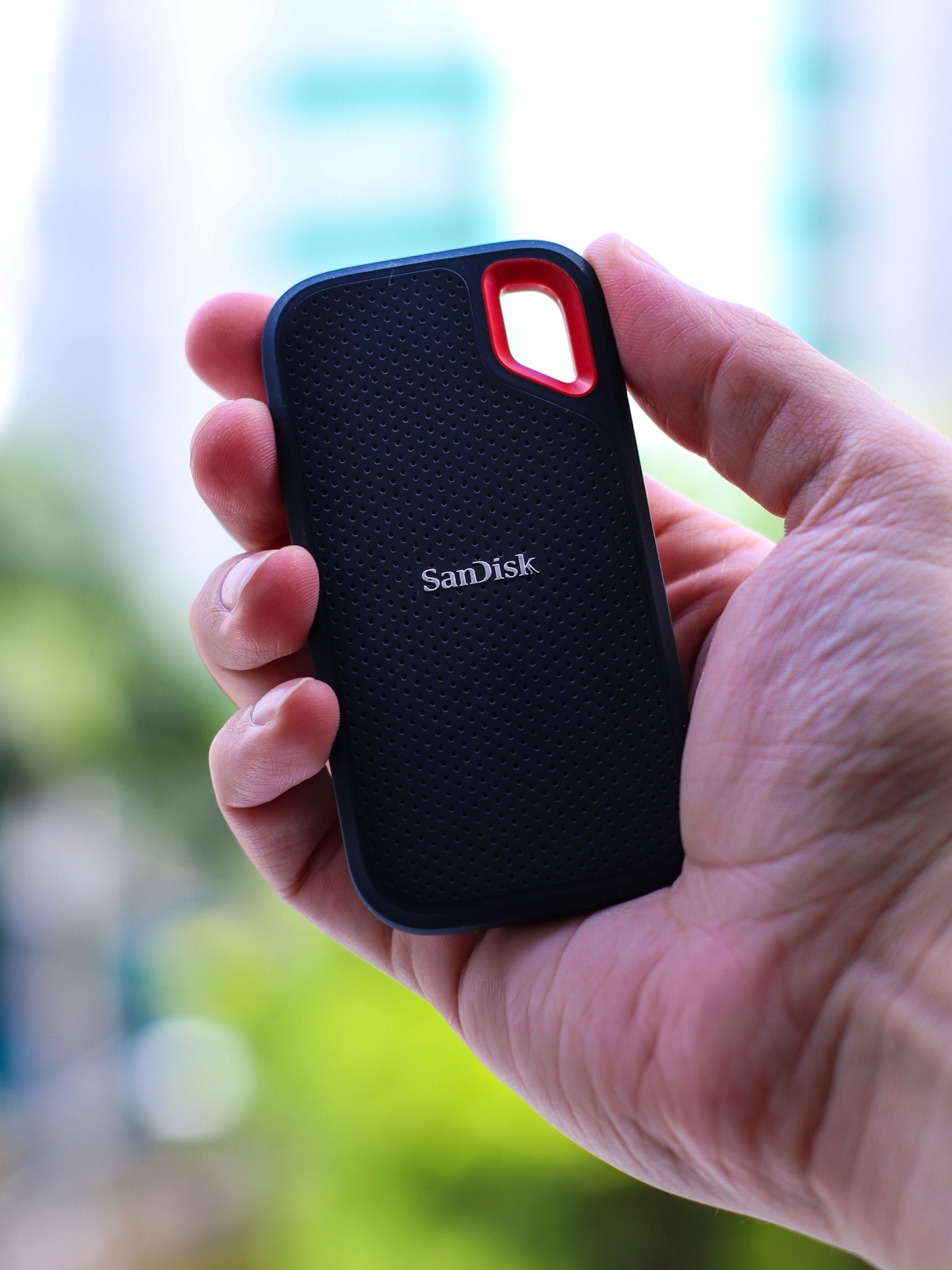
Vo Finderi alebo Prieskumníkovi iba overte, či disk a očakávaný priečinok vidíte. Porovnajte označenie disku, cestu a názvy. Pri externom archíve môže byť problémom odpojené úložisko, nie zmazané fotky. Neformátujte disk iba preto, že Lightroom nič nenašiel.
Vytvorte si krátky záznam: „katalóg Rodina, disk Archív, priečinok 2026/rodina, posledná zmena presun na iný disk“. Nemeňte naraz názvy, priečinky aj katalóg. Pri viacerých súčasných zmenách sa ťažšie overuje, čo spojenie prerušilo.
3. Obnovte spojenie na existujúci originál
Oficiálny postup Adobe pri jednotlivej fotografii používa ikonu chýbajúceho súboru a voľbu Locate. Dialóg ukáže posledné známe umiestnenie; vyberiete skutočný originál na jeho aktuálnom mieste. Pri chýbajúcom priečinku je v paneli Folders určená voľba Find Missing Folder. Názvy sa môžu líšiť podľa jazyka aplikácie.
Najprv opravte jeden jednoznačne identifikovaný prípad. Porovnajte názov, obsah a pôvodný formát; nezvoľte len prvý súbor s rovnakým názvom z inej zákazky. Až keď sedí výsledok, riešte väčšiu skupinu. Adobe ponúka aj vyhľadanie blízkych chýbajúcich fotografií; ani táto voľba neobnoví súbor, ktorý na disku neexistuje.
4. Náhľad nie je dôkaz zachovaného originálu
Fotografia môže byť v knižnici viditeľná aj bez dostupného pôvodného súboru. Smart Previews podľa Adobe umožňujú prácu s odpojenými originálmi, ale ide o menšie stratové DNG podklady. Nie sú potvrdením, že máte pôvodný RAW bezpečne uložený.
Pri odovzdaní zákazky si preto nestačí odškrtnúť „vidím miniatúru“. Skúste po opätovnom pripojení otvoriť správny záber a skontrolovať zamýšľaný export. Vopred si určte, ktorý výstup potrebujete odovzdať; použiteľný malý náhľad automaticky nepotvrdzuje dostupnosť pôvodných dát.
5. Ak súbor nenájdete, nepridávajte ďalší chaos
Zastavte hromadné presuny a vyhľadajte overenú nezávislú zálohu. Zachovajte existujúci katalóg a jeho zálohy. Znovuimportovanie zmenšených exportov môže vytvoriť nové záznamy, ale nenahrádza obnovenie spojenia s pôvodnými záznamami a ich úpravami.
Po vyriešení problému nadviažte na bežný workflow v Lightroom Classic a samostatný plán zálohovania fotografií. Tento článok rieši konkrétne prepojenie súborov, nie náhradu kompletného zálohovacieho systému.
Časté otázky
Mám fotografie rovno importovať znova?
Nie ako prvý pokus pri prerušenej ceste. Najprv zistite, či existujúce záznamy možno prepojiť na správne originály.
Obnoví Locate zmazaný RAW?
Nie. Vyhľadáva existujúci súbor. Ak originál chýba aj mimo Lightroomu, potrebujete samostatne riešiť jeho zálohu alebo obnovu dát.
Je chyba katalógu rovnaký problém?
Nie. Ak sa katalóg nedá otvoriť, riaďte sa presným hlásením a príslušnou dokumentáciou Adobe; tento postup predpokladá otvorený funkčný katalóg.
Dobrý návod si zaslúži miesto vo vašej knižnici.
FOTOGRAFIA JE AJ O ZDIEĽANÍ
Ako to vidíte vy?
Máte otázku, vlastný postup alebo fotografiu, o ktorú sa chcete podeliť? Pokračujte s komunitou.