Prečo fotografia vyzerá inak na mobile, monitore a v tlači
Prečo sa mení jas a farba fotografie medzi mobilom, monitorom a tlačou? Praktický kontrolný postup od displeja cez sRGB až po export.
VYSKÚŠAJTE SI TO
Jeden záber.
Iný dojem.
Rozdiel sa lepšie chápe,
keď ho uvidíte.
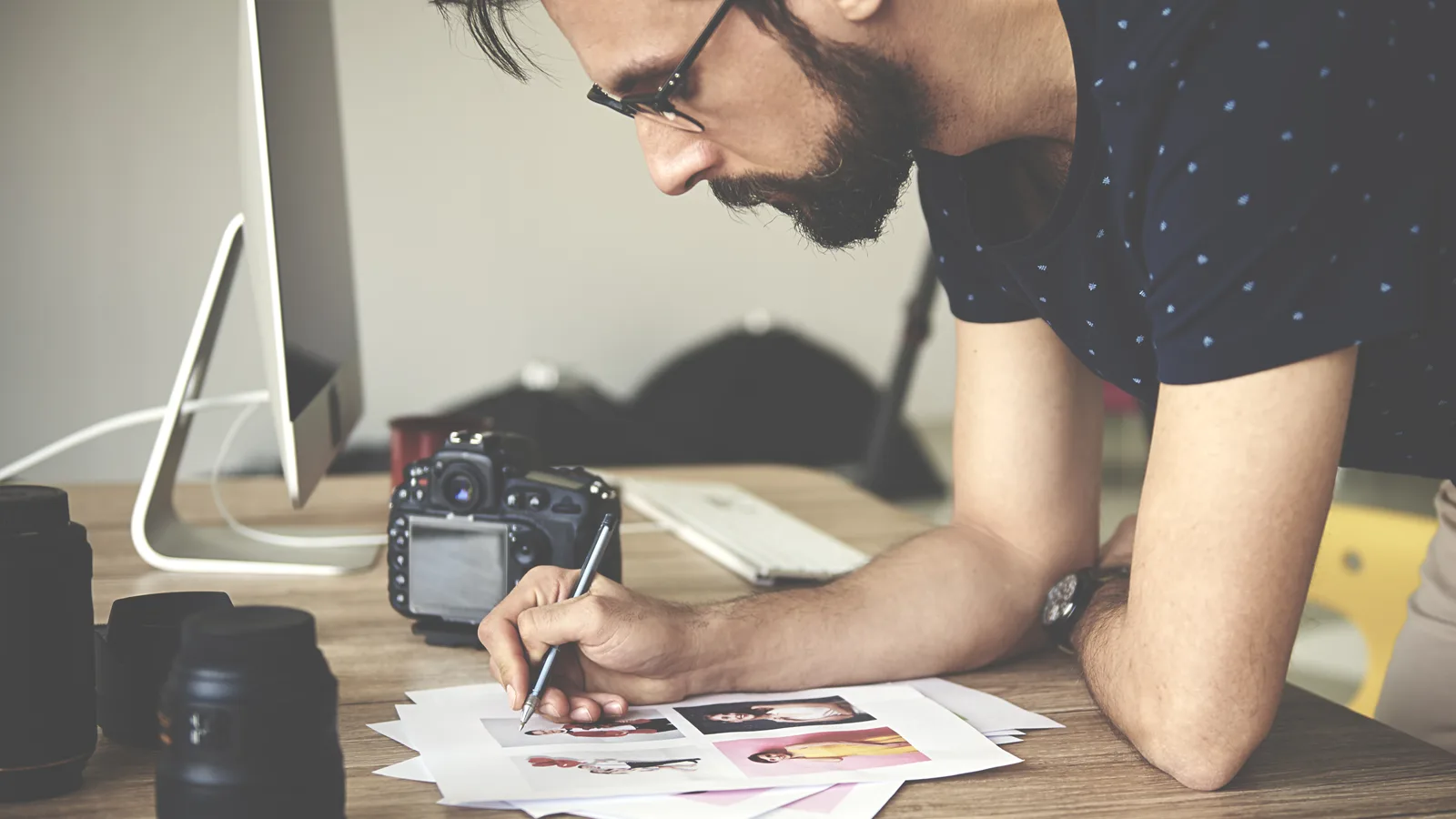 Teplý displejPôvodný náhľad
Aj biela môže zmeniť farbu.
Teplejšie zobrazenie posunie dojem z neutrálnej farby. Pri porovnávaní si všímajte svetlé plochy aj pleť.
Ilustračná simulácia zobrazenia. Neslúži na kalibráciu displeja ani na presný náhľad tlače.
Čo nájdete v článku 11 častí
Krátka odpoveď: rovnaká fotografia môže na mobile, notebooku, externom monitore a papieri vyzerať odlišne, pretože každý z nich má iný jas, farebný rozsah, režim obrazovky a spôsob zobrazenia. Tlač navyše nesvieti; farby vidíš iba vďaka svetlu, ktoré sa od papiera odráža. Problém preto nemusí byť v samotnej fotografii.
Najprv oddeľ tri veci: súbor, displej a výstup. Ak sa fotografia mení iba medzi zariadeniami, hľadaj príčinu v zobrazení a správe farieb. Ak vyzerá zle všade, skontroluj export. Ak je problém iba na papieri, rieš jas monitora, profil tlače, papier a svetlo, pri ktorom výtlačok hodnotíš.
1. Mobil a monitor nemajú rovnaký jas
Telefón často automaticky zvyšuje jas a kontrast, aby bol obraz čitateľný vonku. Notebook môže používať úsporný režim, nočný filter alebo automatickú zmenu teploty bielej. Externý monitor môže byť nastavený na veľmi vysoký jas z výroby. Tá istá tmavá fotografia preto na jednom zariadení pôsobí dramaticky a na druhom ako podexponovaná.
Pred porovnaním vypni nočný režim, adaptívny jas a výrazné „živé“ farebné režimy. Nastav podobný jas oboch obrazoviek a otvor ten istý súbor v aplikácii, ktorá správne pracuje s farebnými profilmi. Fotografie neporovnávaj na mobile vonku a na monitore v tmavej izbe.
2. sRGB je bezpečný spoločný menovateľ pre web
Farebný priestor opisuje rozsah a interpretáciu farieb v súbore. Pre fotografie určené na bežný web, sociálne siete a zdieľanie medzi rôznymi zariadeniami je praktickým východiskom sRGB s vloženým profilom. Širší priestor môže mať význam pri úprave a konkrétnom tlačovom workflow, ale bez správnej správy farieb môže byť na nepodporovanom zariadení interpretovaný zle. Adobe vysvetľuje, že systém správy farieb používa profily na zachovanie predvídateľného vzhľadu medzi zariadeniami.
Samotný prevod do sRGB neopraví zlú expozíciu ani nepresný monitor. Znižuje však riziko, že aplikácia bude čísla farieb čítať inak, než si zamýšľal. Rozdiel medzi priestormi vysvetľuje samostatný článok sRGB vs Adobe RGB.
3. Profil musí byť vložený do exportu
Pri exporte nestačí iba zvoliť názov farebného priestoru. Súbor by mal profil aj obsahovať. Aplikácia, prehliadač alebo fotolab potom vie, ako má hodnoty farieb interpretovať. Ak profil chýba, softvér môže predpokladať sRGB alebo použiť vlastné pravidlo. Výsledok môže pôsobiť vyblednuto, presýtene alebo s iným odtieňom pleti. Aj International Color Consortium odporúča pri ukladaní obrázka vložiť pracovný profil, aby ho aplikácia mohla správne spracovať.
Ulož jednu kontrolnú verziu JPEG v sRGB s vloženým profilom. Tú používaj na porovnanie medzi zariadeniami. Neposudzuj rozdiely na screenshote z editora; screenshot môže mať iný profil, rozlíšenie aj spracovanie než originálny export.
4. Automatické vylepšenia menia obraz bez úpravy súboru
Telefóny, televízory a niektoré prehliadače galérie používajú režimy s vyššou sýtosťou, lokálnym kontrastom alebo dynamickým rozsahom. Fotografia sa môže javiť výraznejšia, hoci súbor sa nezmenil. Podobne nočný režim posunie bielu do teplejšieho odtieňa a mení vnímanie pleti aj modrej oblohy.
Pri kontrole farieb používaj neutrálny režim displeja. Ak zariadenie ponúka režim pre fotografie alebo sRGB, je vhodnejší než „Vivid“, „Dynamic“ či herný profil. Názvy režimov sa líšia; rozhodujúce je, aby obrazovka nepridávala efekt, ktorý v súbore nie je.
5. Kalibrácia a profilovanie nie sú to isté
Kalibrácia nastaví monitor do známeho stavu, napríklad upraví jas, biely bod a tónovú odozvu. Profilovanie následne opíše, ako konkrétny monitor zobrazuje farby. Operačný systém a aplikácie podporujúce správu farieb môžu tento profil použiť pri zobrazení fotografie.
Bez meracej sondy vieš urobiť základnú kontrolu jasu a vypnúť rušivé režimy, no presnosť farieb neodhadneš iba okom. Podrobný postup nájdeš v článku Ako kalibrovať monitor na úpravu a tlač fotografií.
6. Prečo tlač pôsobí tmavšie
Monitor vytvára svetlo, papier ho iba odráža. Ak upravuješ fotografiu na veľmi jasnom displeji, môžeš ju nevedomky stmaviť. Na obrazovke stále vyzerá dobre, ale na papieri chýba svetlo v tieňoch. Rozdiel zosilní matný papier, slabé osvetlenie miestnosti alebo automatická korekcia fotolabu.
Výtlačok kontroluj pri stabilnom neutrálnom svetle, nie pod farebnou lampou alebo v tmavom kúte. Opýtaj sa fotolabu, či používa automatické úpravy. Ak dodáva ICC profil pre konkrétnu tlačiareň a papier, použi ho v podporovanom soft-proofing workflow. Profil nie je univerzálna „oprava farieb“; platí pre konkrétnu kombináciu zariadenia, atramentu a média.
Praktické použitie profilov vysvetľuje článok ICC profily pri tlači fotografií.
7. RAW náhľad nie je hotová fotografia
Fotoaparát môže na displeji ukazovať spracovaný náhľad s vlastným štýlom, kontrastom a sýtosťou. Po otvorení RAW súboru v editore sa vytvorí nový náhľad podľa profilu a nastavení programu. Preto môže RAW po načítaní na chvíľu vyzerať inak alebo plocho. Neznamená to, že má menej dát než JPEG; znamená to, že ešte neprešiel rovnakým spracovaním.
Porovnávaj výsledný export s výsledným exportom, nie JPEG z fotoaparátu s neupraveným RAW náhľadom. Ak si nie si istý formátom, pozri si článok RAW vs JPG.
Praktický test za desať minút
- Vyber fotografiu s pleťou, neutrálnou sivou, sýtejšou farbou a detailom v tieňoch.
- Vypni na mobile aj monitore nočný režim, automatický jas a živé farby.
- Exportuj JPEG v sRGB a vlož profil.
- Otvor ten istý súbor v modernom prehliadači a v editore podporujúcom správu farieb.
- Nastav podobný jas obrazoviek a porovnávaj ich v rovnakej miestnosti.
- Skontroluj, či problém vzniká iba v jednej aplikácii. Ak áno, súbor pravdepodobne nie je jedinou príčinou.
- Pri tlači vypni nevyžiadané automatické korekcie alebo ich aspoň zaznamenaj.
- Výtlačok hodnoť pri dobrom neutrálnom svetle a porovnaj ho s monitorom nastaveným na rozumný jas.
Najčastejšie chyby
- úprava fotografie na displeji s maximálnym jasom,
- porovnávanie mobilu v režime živých farieb s neutrálnym monitorom,
- export bez vloženého farebného profilu,
- zamieňanie neupraveného RAW náhľadu s hotovým JPEG súborom,
- hodnotenie tlače pri farebnej alebo slabej žiarovke,
- dvojitá korekcia: fotograf upraví súbor a fotolab pridá automatické vylepšenie,
- očakávanie, že každý bežný mobil zobrazí farby rovnako ako kalibrovaný monitor.
Rozhodovací strom
Fotografia je zlá iba na jednom zariadení: skontroluj jas, režim displeja, nočný filter a aplikáciu.
Fotografia je zlá vo viacerých aplikáciách a zariadeniach: skontroluj export, vložený profil, expozíciu a úpravu.
Fotografia je dobrá na obrazovke, ale tmavá na papieri: zníž jas monitora na pracovnú úroveň, over automatické korekcie fotolabu, podmienky hodnotenia a správny profil tlače.
Farby sú sýtejšie iba na mobile: vypni živý režim a adaptívne vylepšenia. Súbor kvôli jednému efektovému displeju nepreexportuj naslepo.
FAQ
Je sRGB vždy najlepší farebný priestor?
Nie pre každý profesionálny workflow, ale pre bežný web a zdieľanie je najbezpečnejším spoločným východiskom. Pri tlači sa riaď konkrétnym workflow a profilom dodávateľa.
Stačí kalibrovať monitor podľa oka?
Okom vieš znížiť prehnaný jas a vypnúť rušivé režimy. Presný profil monitora však vyžaduje meranie. Ak farba rozhoduje o zákazke alebo tlači, použi sondu alebo overený pracovný monitor.
Prečo RAW po otvorení vyzerá horšie než JPEG?
JPEG už spracoval fotoaparát. RAW editor musí vytvoriť vlastnú interpretáciu dát. Po správnom nastavení profilu, expozície a kontrastu môže RAW ponúknuť väčší priestor na úpravu, ale nie je hotovým obrazom hneď po otvorení.
Dobrý návod si zaslúži miesto vo vašej knižnici.
FOTOGRAFIA JE AJ O ZDIEĽANÍ
Ako to vidíte vy?
Máte otázku, vlastný postup alebo fotografiu, o ktorú sa chcete podeliť? Pokračujte s komunitou.