Ako skopírovať fotky z SD karty fotoaparátu do Androidu
Preneste originály z SD karty fotoaparátu do Androidu cez USB-C čítačku. Praktický postup v Súboroch Google a kontrola skopírovaných fotiek.
Čo nájdete v článku 4 častí
Na kopírovanie fotiek z fotoaparátu do Androidu použite kompatibilnú čítačku SD s USB-C. V aplikácii Súbory Google otvorte kartu ako úložisko USB a súbory zo zložky DCIM skopírujte do interného úložiska. Začnite tromi skúšobnými súbormi a kartu odpojte až po kontrole kópie.
Čo musí spolu fungovať
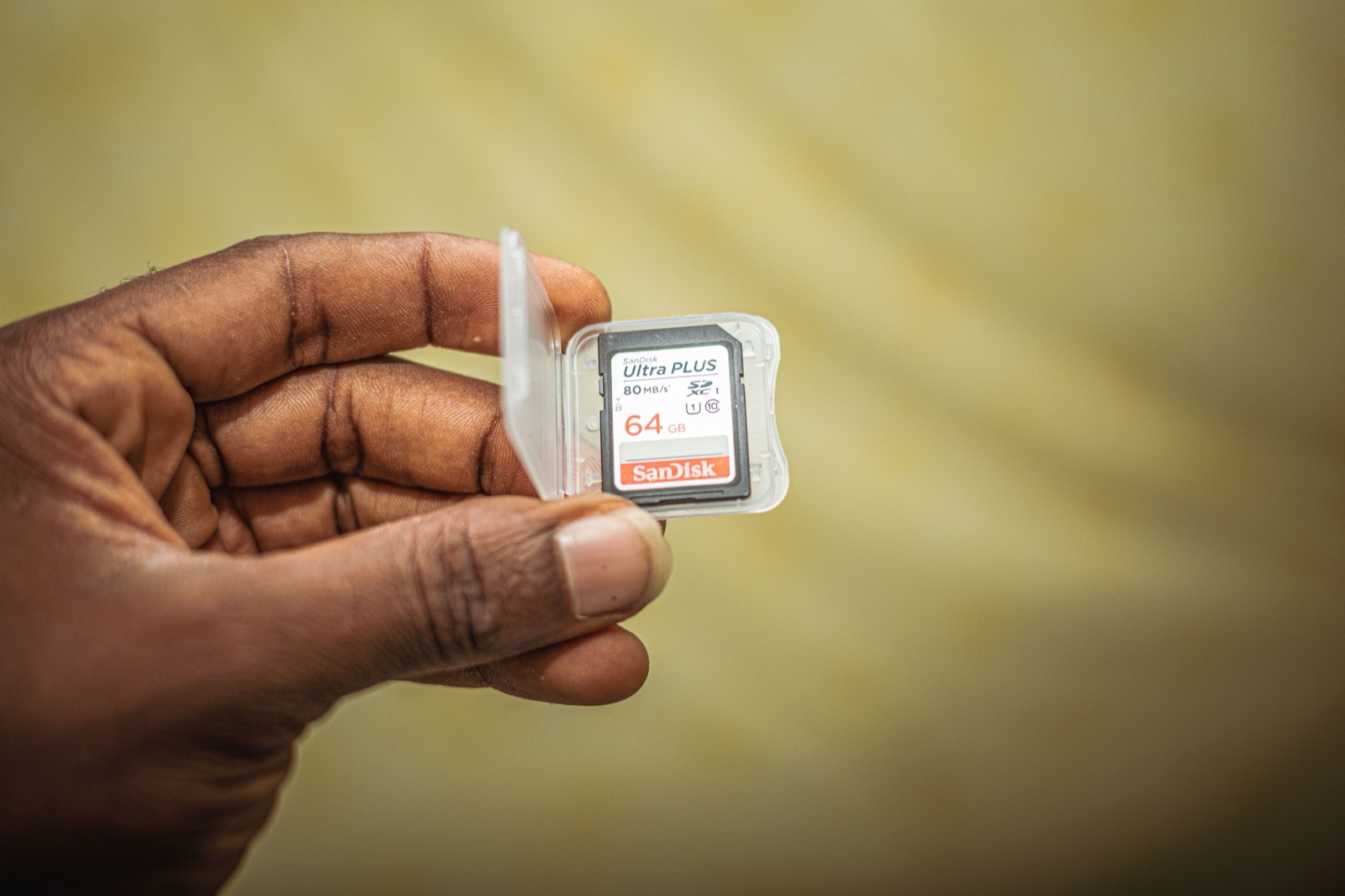
Potrebujete telefón, ktorý vie načítať externé USB úložisko, a čítačku vhodnú pre vašu kartu. Fotoaparáty používajú rôzne médiá. Čítačku pre SD vyberajte podľa skutočného slotu vo fotoaparáte. Pri telefóne skontrolujte, či jeho konektor a verzia systému podporujú čítanie úložiska. Google uvádza pre tento postup v Súboroch Google Android 7.0 alebo novší. Pomocník Súbory Google pre úložiská USB.
Skopírovanie fotografií krok za krokom
- Pripravte priečinok. V internom úložisku si vytvorte napríklad Pictures/Fotoparat-2026-11-17. Nechajte si miesto aj na väčšie snímky RAW alebo video.
- Vložte SD kartu do čítačky. Pripojte čítačku, odomknite telefón a otvorte aplikáciu Súbory Google. V časti úložných zariadení zvoľte nové úložisko USB. Ak aplikácia požiada o prístup, povoľte ho pre pripojenú čítačku.
- Nájdite snímky. Začnite v zložke DCIM. Vyberte tri odlišné súbory, ktoré viete rozoznať podľa názvu, a použite voľbu Kopírovať do. Ako cieľ zadajte pripravený priečinok v telefóne.
- Otvorte cieľový priečinok. Porovnajte názvy, prípony a veľkosti súborov. Skúste otvoriť aspoň jeden JPEG a jeden RAW, ak ste ho kopírovali. Až potom pokračujte so zvyškom výberu.
Keď telefón kartu neukáže
Odpojte čítačku, nasaďte ju nadoraz a otvorte zoznam úložísk znova. Ak konektor zavadzia o puzdro telefónu, vyskúšajte pripojenie s puzdrom zloženým. Keď symbol USB stále chýba, otestujte inú kartu alebo čítačku, o ktorej viete, že funguje. Chybové hlásenie si zapíšte. Ak telefón ponúkne formátovanie, nechajte kartu v nezmenenom stave a najprv si súbory načítajte vo fotoaparáte či v počítači.
Ako si overiť, že máte originály
RAW môže byť v priečinku aj vtedy, keď ho galéria nevie zobraziť. Overte jeho príponu a veľkosť priamo v správcovi súborov. Pred odpojením počkajte na dokončenie kopírovania. Pred vymazaním karty majte k dispozícii ďalšiu overenú kópiu. Pri väčšom fotení je užitočné preniesť si do mobilu len výber a plnú kartu spracovať na počítači.
Keď sú súbory v telefóne, pokračujte podľa návodu ako preniesť fotky z mobilu do počítača. Pre iPhone máme samostatný postup na čítanie SD karty v prostredí Apple.
Dobrý návod si zaslúži miesto vo vašej knižnici.
FOTOGRAFIA JE AJ O ZDIEĽANÍ
Ako to vidíte vy?
Máte otázku, vlastný postup alebo fotografiu, o ktorú sa chcete podeliť? Pokračujte s komunitou.