Ako preniesť fotky z mobilu do počítača: Android a iPhone
Prenos fotiek z Androidu a iPhonu do Windows alebo Macu: USB, Fotky a cloud. Najprv overte tri súbory, formát a rozmery; originály nemažte.
Čo nájdete v článku 6 častí
Rýchla odpoveď: Ak chcete dostať fotografie z mobilu do počítača, začnite tromi skúšobnými súbormi. Pri Androide a Windows je priamočiara cesta dátový USB kábel a režim prenosu súborov. Pri iPhone a Windows použite aplikáciu Apple Devices a import vo Fotkách Windows; pri iPhone a Macu aplikáciu Fotky. Ak máte snímky vo Fotkách Google, môžete si z nich na počítači stiahnuť miestnu kópiu. Originály z telefónu nemažte, kým otvoríte a skontrolujete prenesené fotografie aj video.
Návod je pre človeka, ktorý chce fotky uložiť, triediť alebo pripraviť na ďalšie použitie. Rieši prenos súborov medzi zariadeniami. Zmenu formátu HEIC na JPEG rieši samostatný návod ako previesť HEIC na JPG. Prenesenie tiež samo osebe neznamená, že máte bezpečnú nezávislú zálohu.
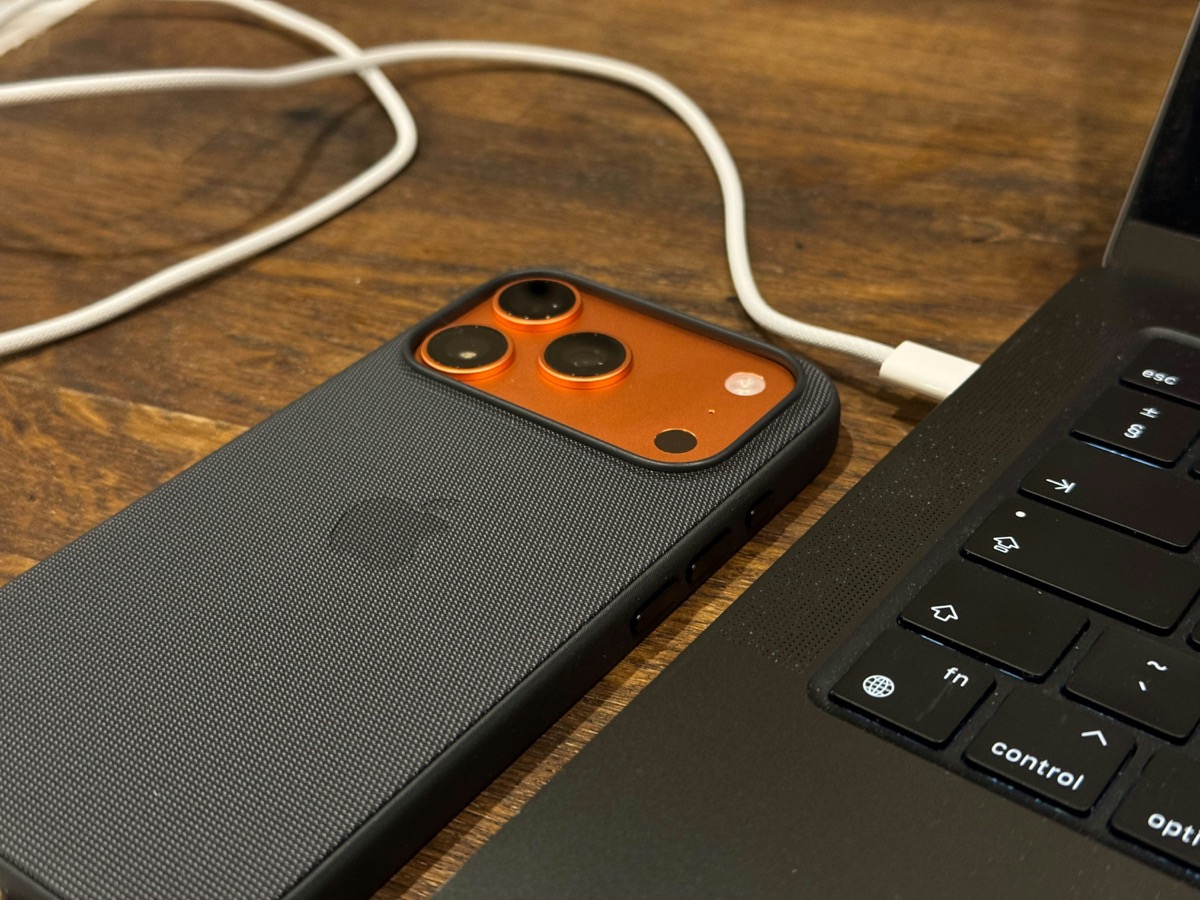
Ktorú cestu zvoliť?
| Telefón a počítač | Praktická cesta | Najdôležitejšia kontrola |
|---|---|---|
| Android → Windows | Dátový USB kábel, odomknutý telefón, režim Prenos súborov. | Po kopírovaní sa súbory otvoria z priečinka v počítači. |
| iPhone → Windows | Apple Devices, USB a import v aplikácii Fotky. | Pri Fotkách iCloud sú originály dostupné na import, nie iba optimalizované náhľady. |
| iPhone → Mac | Fotky cez USB; na samostatný priečinok Image Capture, na malý výber AirDrop. | Viete, či je výsledok v knižnici Fotiek alebo v zvolenom priečinku. |
| Android → Mac | Ak používate zálohovanie Fotiek Google, otvorte photos.google.com v prehliadači a stiahnite vybrané súbory. | Overte nastavenú kvalitu zálohovania a miestny stiahnutý súbor. |
Android a Windows: kábel, ktorý prenáša dáta
Pripojte odomknutý telefón ku Windows káblom, ktorý podporuje prenos dát. Na telefóne otvorte oznámenie o pripojení cez USB a zvoľte Prenos súborov. V počítači sa potom zobrazí obsah zariadenia; vybrané fotografie skopírujte do pomenovaného priečinka. Pred odpojením počkajte na dokončenie kopírovania a zariadenie bezpečne odpojte. Presný názov voľby sa môže podľa telefónu líšiť. Ak sa zariadenie nezobrazí, skontrolujte odomknutie, USB režim a skúste iný dátový kábel alebo port. Základný postup uvádza pomocník Androidu; Microsoft opisuje aj import cez aplikáciu Fotky.
iPhone a Windows: importujte dostupné originály
Apple odporúča nainštalovať Apple Devices z Microsoft Store, pripojiť iPhone cez USB, odomknúť ho a prípadne potvrdiť dôveru počítaču. Vo Windows potom otvorte aplikáciu Fotky, vyberte import z pripojeného zariadenia a určte cieľ. Ak používate Fotky iCloud s optimalizovaným úložiskom, časť originálov môže byť iba v cloude. Pred káblovým importom musia byť plné originály stiahnuté do iPhonu; prípadne ich riešte cez iCloud vo Windows. Nevyvodzujte úplnosť importu z toho, že sa v počítači zobrazil náhľad. Postup a túto podmienku uvádzajú Apple a Microsoft.
Ak Windows prenesenú fotku nevie otvoriť, najprv skontrolujte jej skutočný formát. Import a konverzia sú dve rôzne úlohy: premenovanie prípony nevytvorí JPEG. Pôvodný súbor ponechajte a až potom skúste postup v našom návode na prevod HEIC na JPG.
iPhone a Mac: knižnica alebo obyčajný priečinok?
Pri väčšom výbere pripojte iPhone k Macu, otvorte Fotky, v bočnom paneli vyberte zariadenie a označte položky na import. Ak nechcete obsah pridať do knižnice Fotiek, Apple ponúka aplikáciu Image Capture na import priamo do priečinka. Na niekoľko fotografií medzi blízkymi zariadeniami môže byť pohodlný AirDrop. Vyberte si podľa toho, kde chcete mať výsledné súbory, a potom ich práve tam overte. Fotky iCloud môžu obsah synchronizovať aj bez káblového importu; pred ďalším krokom si ujasnite, či máte miestnu kópiu alebo len prístup ku knižnici. Možnosti opisuje Apple.
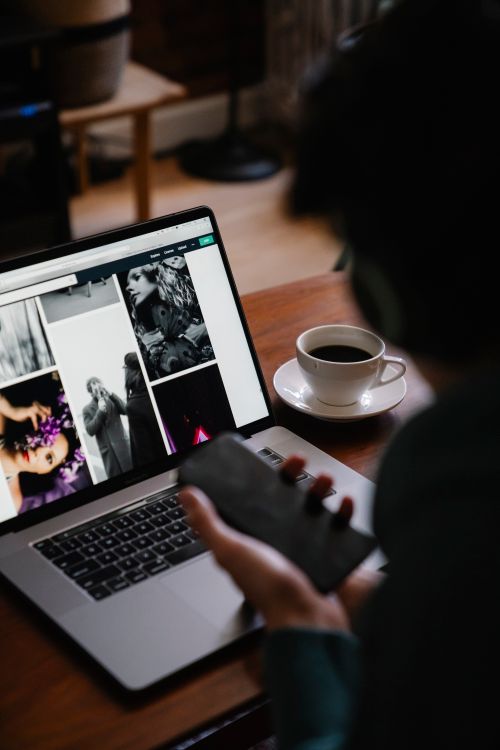
Android a Mac: ak máte fotky vo Fotkách Google
Na Macu môžete použiť prehliadač: otvorte photos.google.com, vyberte fotografiu alebo video a z ponuky stiahnite miestnu kópiu. Funguje to pre obsah, ktorý už je zálohovaný v príslušnom účte. Vo Fotkách Google si pozrite, či zálohovanie pre danú snímku prebehlo a aká kvalita bola zvolená. Voľba „Úspora úložiska“ môže fotografiu skomprimovať či zmenšiť; stiahnutie takéhoto súboru neobnoví dáta, ktoré pri zálohovaní nevznikli. Ak potrebujete nezmenený originál, začnite súborom v telefóne a zvoľte cestu, pri ktorej viete overiť jeho formát a rozmery. Google: stiahnutie do počítača; Google: kvalita zálohovania.
Miniskúška troch súborov pred celým albumom
- Vyberte jednu fotografiu s jemnými detailmi, jeden portrét a krátke video. Skúšobný výber preneste do nového, jasne pomenovaného priečinka.
- Otvorte každý výsledný súbor z počítača. Skontrolujte celý obraz, detail, orientáciu portrétu a prehranie videa. Pri fotografiách porovnajte formát a rozmery v pixeloch s dostupnými údajmi v telefóne; samotný počet súborov nestačí.
- Zistite, či ste vytvorili miestnu kópiu, alebo iba vidíte synchronizovanú knižnicu. Až keď skúška dopadne podľa potreby, preneste zvyšok. Originály nemažte, kým neoveríte úplnosť a ďalšiu oddelenú kópiu dôležitých fotografií.
Ak chcete fotografie následne upravovať alebo tlačiť, pracujte s overenými súbormi z počítača. Na samotnú prípravu mobilných záberov pre tlač nadväzuje návod ako pripraviť fotky z mobilu na tlač. Prenos súborov je prvý krok; kvalitu výsledku treba posúdiť osobitne.
Redakčný postup vychádza z oficiálnych návodov Apple, Androidu, Microsoftu a Fotiek Google, overených 6. októbra 2026. Nie je založený na vlastnom teste konkrétneho telefónu, systému alebo cloudového účtu; položky ponúk sa môžu líšiť podľa verzie zariadenia.
Dobrý návod si zaslúži miesto vo vašej knižnici.
FOTOGRAFIA JE AJ O ZDIEĽANÍ
Ako to vidíte vy?
Máte otázku, vlastný postup alebo fotografiu, o ktorú sa chcete podeliť? Pokračujte s komunitou.