Skenovanie starých fotiek: mobil, skener a rodinný album
Ako skenovať staré papierové fotky mobilom alebo skenerom: PhotoScan, 300 vs 600 dpi, bezpečný album a kontrola výsledku pred celou zbierkou.
Čo nájdete v článku 6 častí
Rýchla odpoveď: Na niekoľko starých papierových fotiek, ktoré chcete poslať rodine, začnite mobilom a aplikáciou PhotoScan. Na pravidelnú digitalizáciu voľných fotografií a kontrolu rozlíšenia je praktickejší plochý skener. Pri skeneri skúste jednu snímku pri 300 a 600 dpi, porovnajte detail a až potom spracujte celý album. Nalepené, krehké alebo zvlnené fotografie neodtrhávajte a nevyrovnávajte silou. Digitálna kópia nenahrádza bezpečné uloženie papierového originálu.
Tento návod rieši skenovanie starých fotiek na papieri, nie vyvolávanie filmu ani opravu poškodených záberov. Ak už fotografie v telefóne máte a potrebujete ich dostať do počítača, pokračujte samostatným návodom ako preniesť fotky z mobilu do počítača.
Mobil alebo skener: čo sa hodí na váš album?
| Situácia | Rozumný prvý krok | Čo skontrolovať |
|---|---|---|
| Pár fotografií pre rodinu | Mobil a PhotoScan, ak aplikácia funguje na vašom zariadení. | Odlesky, ostré tváre, rovné okraje a uložený súbor. |
| Voľné, rovné papierové fotografie | Plochý skener; skúška pri 300 a 600 dpi. | Celá fotografia sa zmestí na sklo, bez tlaku na okraje. |
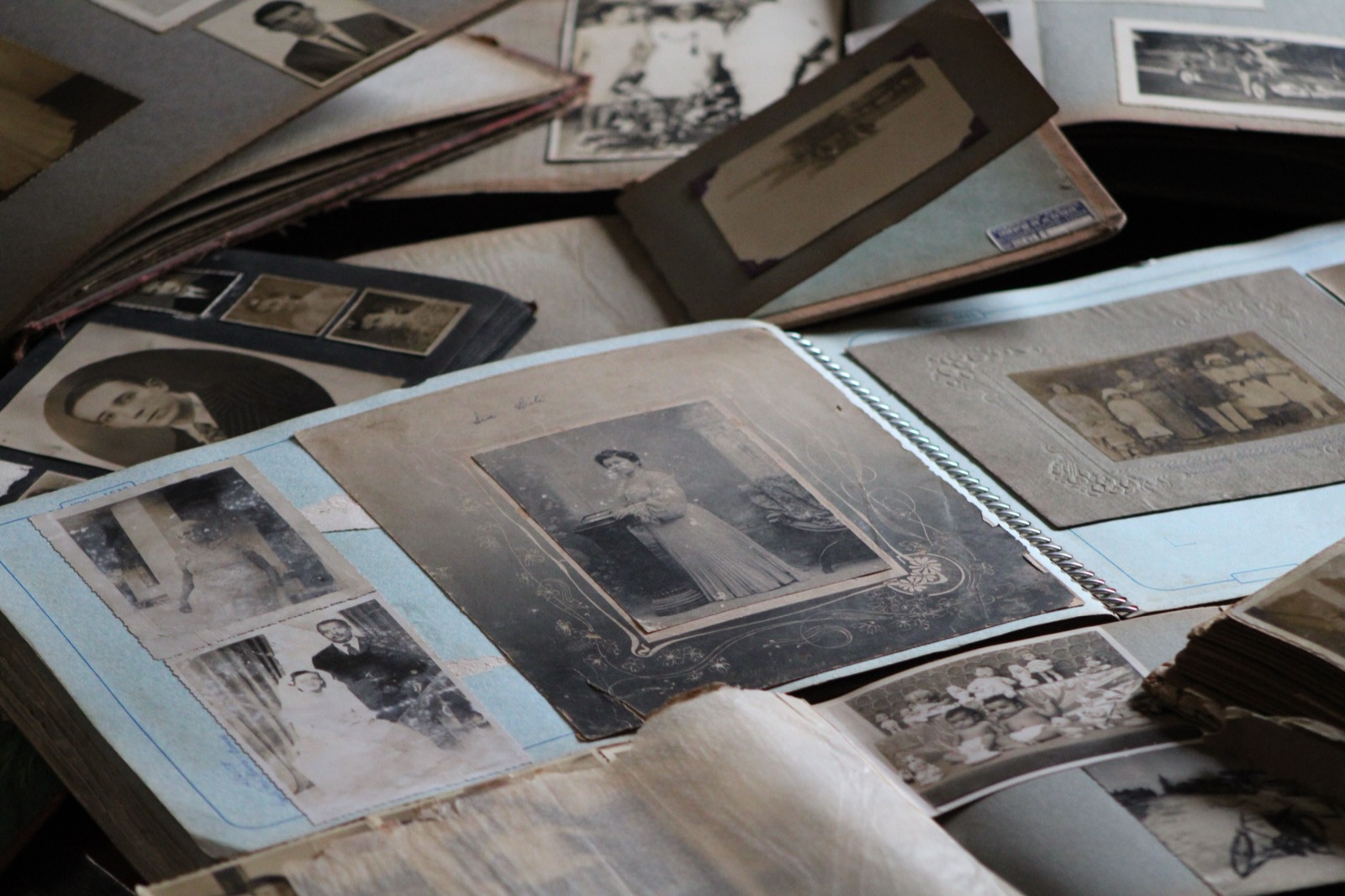
| Fotky pevne nalepené v albume | Fotografovanie zhora s podopretým albumom. | Nevylamovať väzbu, neodlepovať fotografie. |
| Krehký, hodnotný alebo poškodený originál | Najprv odborná rada konzervátora alebo skúseného digitalizačného pracoviska. | Bezpečná manipulácia; nie automatický podávač. |
Príprava: najprv chráňte papierový originál
Pripravte čistý pracovný priestor a malú skúšobnú skupinu fotografií. Zachovajte pôvodné poradie albumu: skôr než čokoľvek presuniete, zaznamenajte si číslo strany alebo polohu snímky. Nečistite fotografie vodou ani domácimi čistiacimi prostriedkami. Prach na skle skenera riešte podľa návodu zariadenia, nie utieraním samotnej fotografie.
National Archives odporúča ponechať originály, nepoužívať automatický podávač na krehké či hodnotné predlohy a neotvárať väzbu silou. Pri albume preto podoprite strany tak, aby sa pohodlne otvoril; sklenené veko nesmie tlačiť na fotografie. Library of Congress zdôrazňuje posúdenie stavu predlohy a šetrnú manipuláciu. Ak je fotografia prilepená, ponechajte ju na mieste: bežný návod na skenovanie nie je návod na reštaurovanie.
Ako skenovať fotky mobilom cez PhotoScan
PhotoScan od Googlu kombinuje viac záberov jednej papierovej fotografie a umožňuje upraviť jej rohy. Nie je to to isté ako obyčajný záber fotoaparátom. Inštaláciu a dostupnosť si overte v obchode svojho telefónu; tento článok nepredpokladá, že aplikácia funguje na každom zariadení.
- Fotografiu položte na rovný podklad. Pri nalepenej snímke podoprite album a nehýbte s ňou nasilu.
- Držte telefón priamo nad fotografiou a urobte úvodný záber v PhotoScan.
- Posúvajte telefón podľa pokynov nad štyri body. Nemeňte pritom polohu predlohy.
- Otvorte výsledok, skontrolujte odlesky a podľa potreby opravte otočenie alebo rohy. Záber s prepáleným odleskom radšej zopakujte pri inom svetle.
- Overte uložený súbor v telefóne, nie iba náhľad v aplikácii.
Podľa oficiálneho návodu Googlu sa výsledok ukladá do zariadenia. Vypnutie odstraňovania odleskov sken urýchli, ale odlesky potom neodstráni. Zálohovanie do cloudu je ďalší samostatný krok. Na lesklej fotografii si pred celým albumom overte, či je viditeľná tvár a nielen odraz lampy.
Skenovanie starých fotografií skenerom: 300 alebo 600 dpi?
V programe skenera vyberte režim fotografie, náhľad a celú predlohu. Pred prvým skenom si pozrite, či softvér automaticky neorezáva okraje alebo nezapína príliš silné opravy farieb. Najprv si uložte verziu bez kreatívnych filtrov; upravené kópie môžete vytvoriť neskôr.
Praktický štart je 300 dpi pri bežnej kópii a 600 dpi, ak chcete rezervu pre výrez alebo väčšie zobrazenie. Nie je to univerzálny archívny štandard. Vyššie nastavenie vytvorí viac pixelov, ale samo nezaručí ďalší detail zo starej mäkkej fotografie. Vyberajte rozlíšenie podporované skenerom; maximálne číslo v ponuke nie je automaticky najlepší výsledok. Epson vysvetľuje súvis medzi skenovacím rozlíšením a neskorším zväčšením: ak sa pri rovnakom výstupnom rozlíšení má zdvojnásobiť rozmer obrazu, treba primerane zvýšiť rozlíšenie skenu.
| Predloha 10 × 15 cm | Približný výsledok | Čo to znamená |
|---|---|---|
| 300 dpi | 1 181 × 1 772 pixelov | Približne 2,1 megapixela; menší súbor. |
| 600 dpi | 2 362 × 3 543 pixelov | Približne 8,4 megapixela; štvornásobný počet pixelov, nie zaručene štvornásobný detail. |
Výpočet používa centimetre ÷ 2,54 × dpi pri skenovaní v pôvodnej veľkosti, bez dodatočného zväčšovania. Skutočné rozmery závisia aj od orezu a nastavení softvéru.
Urobte miniskúšku, až potom skenujte celú zbierku
- Vyberte jednu fotografiu s tvárou, jemným detailom a svetlou plochou.
- Vytvorte dve kópie pri 300 a 600 dpi s rovnakými ostatnými nastaveniami. Pri mobile skúste dve polohy osvetlenia.
- Otvorte súbory na väčšej obrazovke. Porovnajte ostrosť očí, čitateľnosť drobných prvkov, odlesky a celý okraj predlohy.
- Posúďte aj zamýšľané použitie. Ak 600 dpi prináša iba väčší súbor bez užitočného detailu, nie je dôvod týmto nastavením automaticky skenovať každú snímku.
- Zapíšte si zvolené nastavenie a až potom spracujte ďalšiu malú dávku.
Ide o postup, ktorý si môžete vyskúšať, nie o náš publikovaný porovnávací test konkrétneho skenera. Negatívy a diapozitívy potrebujú iné zariadenie či postup; nastavenia pre papierové fotografie na ne neprenášajte automaticky.
Uložte základnú kópiu aj informácie o fotografii
Ak to skenovací program umožňuje, základnú neupravovanú kópiu môžete uložiť do TIFF bez stratovej kompresie. Na bežné zdieľanie vytvorte JPEG. Ak máte iba JPEG z mobilu, ponechajte pôvodný uložený súbor a úpravy robte na jeho kópii; opakované exporty s kompresiou nie sú náhradou za kvalitnejší sken.
Použite jednoduché názvy, napríklad album01_strana03_foto02. K nim si do samostatného zoznamu zapíšte mená, miesto a približný dátum, ak ich poznáte. Označenie „približne 1970“ je poctivejšie než vymyslený presný rok. Odfoťte aj zadnú stranu s venovaním, ak sa k nej dá bezpečne dostať.
Digitálne kópie držte oddelene od pracovných úprav a overte zálohu. Podrobnosti rozoberá návod ako zálohovať fotografie podľa pravidla 3–2–1. Papierové originály po digitalizácii nevyhadzujte. Ak neskôr plánujete nové výtlačky, veľkosť a pomer strán riešte podľa samostatného sprievodcu rozmermi fotografií do albumu.
Redakčný návod vychádza z primárnych odporúčaní Google, Epson, National Archives a Library of Congress overených 8. októbra 2026. Nejde o vlastný test aplikácie alebo skenera, reštaurátorskú službu ani záruku obnovy stratených detailov.
Dobrý návod si zaslúži miesto vo vašej knižnici.
FOTOGRAFIA JE AJ O ZDIEĽANÍ
Ako to vidíte vy?
Máte otázku, vlastný postup alebo fotografiu, o ktorú sa chcete podeliť? Pokračujte s komunitou.