Kontaktný hárok v Lightroom Classic. Náhľady s názvami a PDF
V Lightroom Classic vytvorte mriežku fotiek s názvami súborov. Nastavte čitateľné náhľady a uložte kontaktný hárok do PDF cez tlač.
Čo nájdete v článku 4 častí
Kontaktný hárok je stránka s mriežkou malých náhľadov. V Lightroom Classic ho vytvoríte v module Print ako Single Image/Contact Sheet a pod každý záber môžete pridať názov súboru. Klient potom vie označiť konkrétnu fotku aj vtedy, keď dve po sebe idúce snímky vyzerajú podobne.
Najprv pripravte výber a poradie
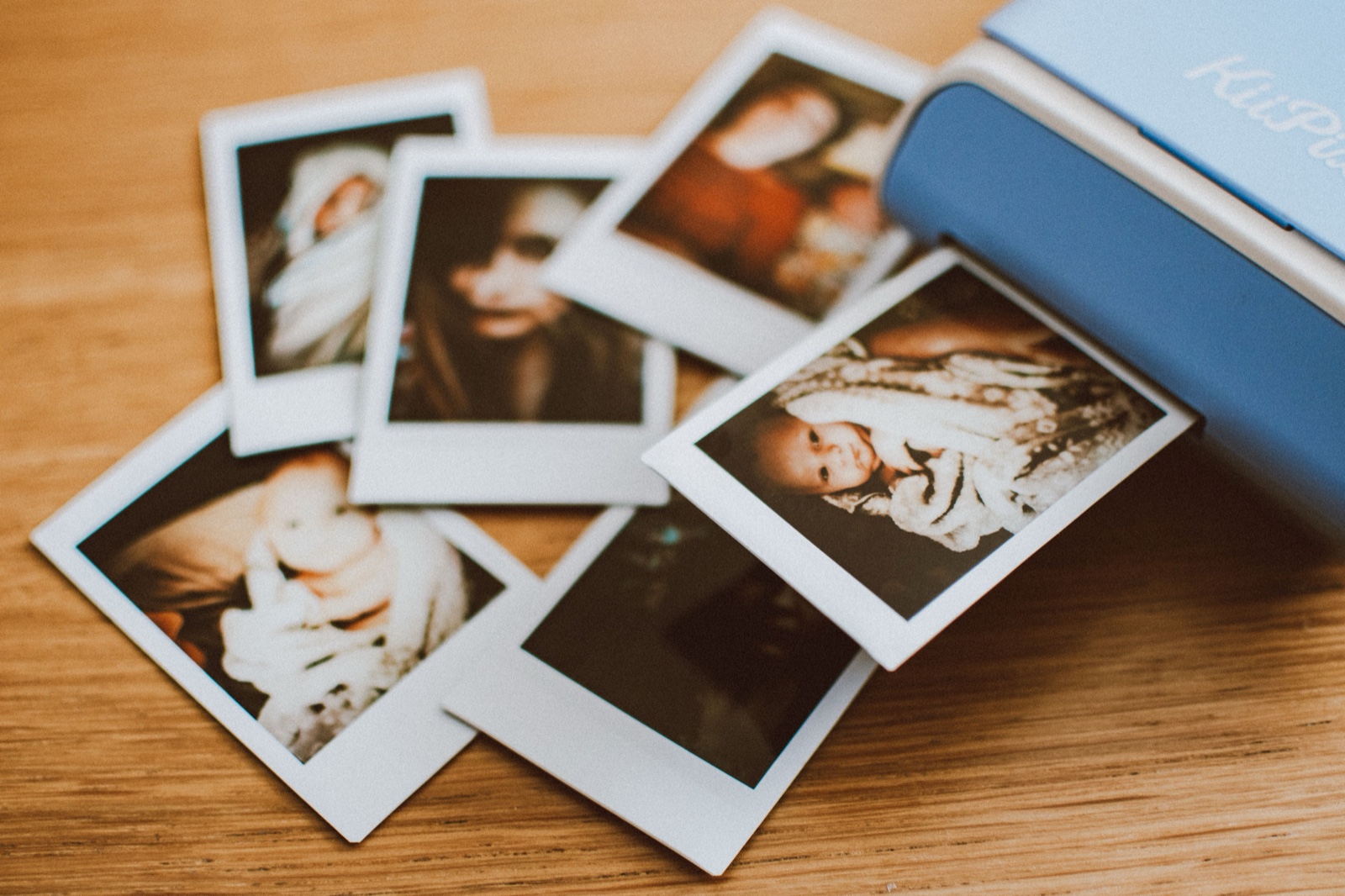
V module Library vyberte fotky, ktoré má klient posúdiť, a vložte ich do jednej kolekcie. Zoraďte ich napríklad podľa času nasnímania, aby sa podobné výrazy a kompozície ocitli vedľa seba. Ak máte farebnú a čiernobielu verziu toho istého záberu s rovnakým názvom, odlíšte ich čitateľným názvom alebo titulkom. Pred uložením skontrolujte, že sa podľa popisu dá každý variant jednoznačne nájsť.
Nastavte mriežku a názvy pod zábermi
- V module Print vyberte v Template Browser šablónu kontaktného hárka. V paneli Layout Style má byť Single Image/Contact Sheet.
- Nastavte formát a orientáciu strany. Ako prvý pokus zvoľte A4 na výšku a v Layout → Page Grid nastavte štyri stĺpce a päť riadkov. Potom skontrolujte, či sa medzi bunky zmestia čitateľné popisy.
- V Image Settings vypnite Zoom To Fill, ak chcete zachovať celý záber vrátane okrajov. Pri výbere rodinnej fotografie môže byť práve na okraji ruka alebo tvár, podľa ktorej sa ľudia rozhodujú.
- V paneli Page zapnite Photo Info a vo výbere textu použite Filename. Pri viacerých stranách zapnite v Page Options aj Page Numbers.
- Skontrolujte náhľad prvej aj poslednej strany. Zmenšite počet stĺpcov alebo zväčšite písmo, ak sú identifikátory pri otvorení na mobile malé.
Ako získať PDF
V module Print nechajte výstup na tlačiareň a otvorte systémové okno tlače. Na Macu zvoľte v ponuke PDF možnosť Save as PDF. Vo Windows môžete zvoliť Microsoft Print to PDF, ak je táto tlačiareň v systéme dostupná. Po uložení PDF otvorte a skontrolujte počet strán, poradie a či sa názvy nezrezali. Režim Print to JPEG ukladá obrazové súbory, ktoré sa hodia napríklad vtedy, keď potrebujete samostatné náhľady jednotlivých strán.
Príklad výberu 12 z 36 fotiek
Pri rozložení 4 × 5 sa na prvú stranu zmestí 20 náhľadov a na druhú zvyšných 16. Dokument označte ako prvú verziu výberu a požiadajte o zoznam dvanástich názvov v tvare RODINA_0358. Ak neskôr niektoré náhľady vyberiete alebo zmeníte ich poradie, uložte novú verziu pod iným názvom. Identifikátory súborov potom ostanú zrozumiteľné aj po presune záberu na inú stranu.
Keď sú zábery potvrdené, použite postup úpravy a finálneho exportu v Lightroom Classic. Kontaktný hárok si môžete uložiť ako pracovnú šablónu aj pre ďalšiu zákazku.
Presné nastavenia modulov sú v dokumentácii Adobe o kontaktných hárkoch. Uloženie na Macu opisuje príručka tlače spoločnosti Apple.
Ak sa ešte len rozhodujete pre portrétne fotenie, v katalógu fotografov si pozrite portfóliá a pri dohode sa opýtajte, ako prebieha výber finálnych záberov. Vopred si ujasnite počet upravených fotografií aj spôsob označenia výberu.
Dobrý návod si zaslúži miesto vo vašej knižnici.
FOTOGRAFIA JE AJ O ZDIEĽANÍ
Ako to vidíte vy?
Máte otázku, vlastný postup alebo fotografiu, o ktorú sa chcete podeliť? Pokračujte s komunitou.