Ako pripraviť fotografiu na tlač krok za krokom – od úpravy až po finálny export
Ako pripraviť fotografiu na tlač krok za krokom – od úpravy až po finálny export Mnohí fotografi aj bežní ľudia zažili tú istú situáciu. Na monitore vyzerá fotografia výborne, farby sú príjemné, svetlá jemné a detaily čisté. Potom príde tlač a zrazu je všetko trochu iné. Fotka je tmavšia, menej živá, niečo sa orezalo alebo
Čo nájdete v článku 16 častí
Ako pripraviť fotografiu na tlač krok za krokom – od úpravy až po finálny export
Mnohí fotografi aj bežní ľudia zažili tú istú situáciu. Na monitore vyzerá fotografia výborne, farby sú príjemné, svetlá jemné a detaily čisté. Potom príde tlač a zrazu je všetko trochu iné. Fotka je tmavšia, menej živá, niečo sa orezalo alebo papier jednoducho nepôsobí tak, ako ste si predstavovali. Problém často nie je v samotnej tlačiarni. Veľmi často je problém v tom, že fotografia nebola na tlač pripravená správne.
Príprava fotografie na tlač nie je jedna jediná úloha. Je to séria malých rozhodnutí, ktoré spolu ovplyvnia finálny výsledok. Musíte vedieť, aký rozmer bude mať tlač, aké rozlíšenie je ešte v poriadku, v akom farebnom profile exportovať, či doostriť fotografiu pre papier a ako skontrolovať, čo sa môže pri tlači zmeniť. Keď tieto kroky preskočíte, tlač sa stane lotériou. Keď ich zvládnete, výsledok bude predvídateľný a výrazne profesionálnejší.
Tento článok je postavený prakticky. Nie ako teória pre teóriu, ale ako reálny workflow, ktorý môžete používať pri príprave fotografií na domácej tlačiarni aj vo fotolabe. Prejdeme si celý proces od výberu správnej fotky, cez úpravu, kontrolu farieb, soft proofing, export a finálny checklist pred odoslaním do tlače. Ak fotíte portréty, rodinné fotografie, krajinu alebo si jednoducho chcete vytlačiť pekné spomienky bez nepríjemných prekvapení, toto je presne ten základ, ktorý potrebujete zvládnuť.
Obsah článku
- Prečo je príprava fotografie na tlač taká dôležitá
- Ako vybrať správnu fotografiu na tlač
- Rozmer fotografie a pomer strán
- Rozlíšenie, DPI a pixely bez zbytočného chaosu
- Ako upraviť fotografiu pred tlačou
- Aký farebný profil použiť pre tlač
- Soft proofing a kontrola výstupu pred tlačou
- Doostrenie fotografie pre papier
- Ako správne exportovať fotografiu na tlač
- Finálna kontrola pred odoslaním do tlače
- Najčastejšie chyby pri príprave fotografie na tlač
- Často kladené otázky
Rýchly checklist
Príprava fotografie na tlač v skratke
- skontrolujte správny pomer strán a rozmer tlače
- overte si rozlíšenie fotografie pre daný formát
- upravte expozíciu a farby s ohľadom na tlač, nie len na displej
- použite správny farebný profil a ideálne soft proofing
- exportujte finálny súbor bez náhodného zmenšenia a s vhodným doostrením
Ak chcete lepšie tlače okamžite, neriešte len „ako to vyzerá na monitore“, ale hlavne „ako sa to správa po exporte na papier“.
Najväčšia chyba je poslať do tlače fotografiu, ktorá vyzerá dobre len na presvietenom monitore, ale nebola vôbec pripravená na papier.
Prečo je príprava fotografie na tlač taká dôležitá
Monitor svieti. Papier nesvieti. To je úplne základný rozdiel, ktorý si veľa ľudí uvedomí až pri prvej nevydarenej tlači. Fotografia na displeji pôsobí kontrastnejšie, jasnejšie a farebnejšie práve preto, že ju pozeráte na podsvietenom zariadení. Keď ten istý obraz prenesiete na papier, zrazu začne hrať úlohu typ papiera, kvalita tlačiarne, svetlo v miestnosti aj to, ako bola fotografia spracovaná.
Príprava fotografie na tlač je preto v skutočnosti prevod medzi dvoma odlišnými svetmi. Jeden je digitálny, jasný a flexibilný. Druhý je fyzický, finálny a menej odpúšťa chyby. Tlač už nie je len náhľad. Je to výsledok. A práve preto musíte vedieť, ako fotografiu pripraviť tak, aby sa v tomto prechode nestratila atmosféra, detaily ani farby.
Mnoho problémov pri tlači nevzniká preto, že by bola fotografia zlá. Vznikajú preto, že neboli vyriešené základné technické otázky. Nesprávny pomer strán vedie k nečakanému orezu. Slabé rozlíšenie zasa spôsobí mäkký alebo neostrý výstup. Zlý farebný profil môže posunúť farby a nevhodne nastavený jas monitora často vedie k tomu, že tlač vyjde tmavšia než ste čakali.
Čo ovplyvňuje výsledok tlače najviac
- správny pomer strán a veľkosť fotografie
- dostatočné rozlíšenie pre zvolený formát
- rozumná úprava jasu, kontrastu a farieb
- správny farebný profil pre zariadenie alebo lab
- finálny export bez straty detailov a s vhodným doostrením
Ak chcete lepšie pochopiť súvislosti medzi monitorom, papierom a farebným profilom, veľmi dobre na túto tému nadväzujú aj články sRGB vs Adobe RGB, prečo je tlač tmavšia než na monitore a soft proofing pri tlači fotografií.
Ako vybrať správnu fotografiu na tlač
Nie každá fotografia, ktorá funguje na mobile alebo Instagrame, bude rovnako dobre fungovať na papieri. Pri výbere snímky na tlač sa oplatí pozerať trochu inak než pri bežnom online publikovaní. Na malom displeji veľa vecí zanikne. Na vytlačenej fotografii zrazu viac vnímate detaily, nepresnosti, rušivé prvky aj kvalitu úpravy.
Ako prvé si všímajte technickú kvalitu. Je fotografia naozaj ostrá tam, kde má byť? Nie je príliš tmavá? Nemá prehnané tiene alebo prepálené svetlá? Nepôsobí pri bližšom pohľade príliš agresívne upravene? Tlač vie veľmi rýchlo odhaliť prehnaný clarity efekt, nepeknú pleť, príliš silné doostrenie alebo nečistý šum.
Rovnako dôležitý je aj samotný charakter snímky. Na papieri výborne fungujú fotografie s jasným hlavným motívom, čistou kompozíciou a dobrou tonalitou. Naopak zábery, ktoré stoja hlavne na efektnom displejovom kontraste alebo veľmi sýtych farbách, môžu v tlači stratiť silu. Pri rodinných fotkách, portrétoch a krajinách sa často oplatí vybrať pokojnejší, nadčasovejší záber než ten najviac „efektný“.
Častá chyba pri výbere fotografie na tlač
Ľudia si často vyberú fotografiu podľa toho, ako dobre vyzerá na mobile. Lenže malý jasný displej odpustí viac ako papier. To, čo na mobile pôsobí kontrastne a ostro, môže byť po vytlačení príliš tmavé, príliš tvrdé alebo mäkké.
Rozmer fotografie a pomer strán
Jedna z najdôležitejších vecí pri príprave fotografie na tlač je pomer strán. Ak sa nezhoduje pomer strán fotografie s pomerom strán výslednej tlače, niekde sa musí niečo stať. Buď sa fotografia oreže, alebo vzniknú okraje. Veľa ľudí to rieši až v momente, keď dostanú vytlačenú fotku a zistia, že z kompozície niečo zmizlo.
Napríklad fotografia z moderného fotoaparátu má často pomer strán 3:2. Klasická fotka 10 × 15 cm sa k tomu hodí prirodzene. Keď však chcete tlačiť napríklad štvorcový formát alebo niektoré papierové rozmery typu A4, už musíte s orezom alebo prázdnym miestom počítať. Preto je správny postup vždy najprv rozhodnúť, v akom formáte bude fotografia vytlačená, a až potom upravovať finálny orez.
Toto je presne ten krok, kde sa oplatí nenechať rozhodovanie na náhode. Ak viete, že budete tlačiť portrét do rámu, upravte si finálnu kompozíciu presne pre ten rozmer. Ak pripravujete rodinnú fotografiu do albumu, uistite sa, že hlavné tváre alebo dôležité detaily nebudú príliš blízko kraja.
Pri príprave rozmeru myslite na tieto otázky
- v akom fyzickom formáte sa bude fotografia tlačiť
- či tlačiareň alebo fotolab oreže obraz automaticky
- či chcete okraje alebo tlač až po hranu
- či hlavný motív zostane bezpečne v kompozícii aj po oreze
Rozlíšenie, DPI a pixely bez zbytočného chaosu
Rozlíšenie je téma, pri ktorej sa ľudia veľmi rýchlo zamotajú. V praxi si však stačí zapamätať jednu jednoduchú vec. Pre tlač je dôležitý počet pixelov vzhľadom na finálnu veľkosť výstupu. Samotné číslo DPI bez kontextu nič nevyrieši, ak neviete, aký veľký bude výsledný formát.
Ak napríklad pripravujete menšiu fotografiu do albumu, nepotrebujete extrémne veľa pixelov. Ak však chcete tlačiť väčší obraz na stenu, nároky na rozlíšenie rastú. Zároveň platí, že nie každá veľká tlač sa pozerá z rovnakej vzdialenosti. Malú fotku si prezeráte zblízka, veľkoformátový obraz vnímate z väčšej diaľky. Preto nie je vždy potrebné tlačiť všetko v maximálnom možnom DPI.
V bežnej praxi sa stále považuje za bezpečný štandard približne 300 DPI pre kvalitnú fotografickú tlač pozeranú zblízka. Pri väčších formátoch môže byť v poriadku aj nižšia hodnota, ak sa obraz nebude vnímať z malej vzdialenosti. Oveľa praktickejšie než slepo riešiť DPI je však pozrieť sa, či má vaša fotografia pre konkrétny rozmer dostatok pixelov a či výstup po zväčšení nepôsobí mäkko.
Praktický tip
Ak si nie ste istí, exportujte fotografiu presne na cieľový rozmer a skontrolujte ju v zobrazení 100 %. Ak už v tomto náhľade pôsobí mäkko alebo neprirodzene doostrene, v tlači to bude ešte viditeľnejšie.
Ako upraviť fotografiu pred tlačou
Úprava fotografie pred tlačou by mala byť mierne odlišná od úpravy určenej len pre web alebo sociálne siete. Na displeji často dobre funguje vyšší kontrast, silnejšia ostrosť alebo výraznejšie farby. Na papieri však tieto zásahy môžu začať pôsobiť príliš tvrdo. Tlač má rada vyváženosť, jemnejšie prechody a prirodzenejšie spracovanie.
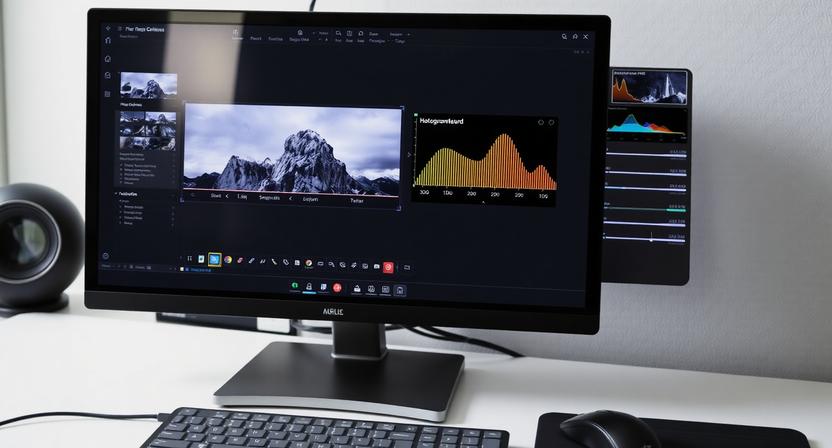
Veľmi dôležitý je jas. Ak máte monitor nastavený príliš jasne, fotografia sa vám bude zdať správna, aj keď je v skutočnosti tmavšia, než by mala byť. Práve preto vychádza veľa tlačí tmavo. Oplatí sa preto pracovať s monitorom, ktorý nie je prehnane presvietený, a pri úprave sa nespoliehať len na pocit, ale aj na histogram a porovnanie viacerých záberov vedľa seba.
Pri portrétoch a rodinných fotografiách dávajte pozor hlavne na pleťové tóny. Pri krajine zasa na sýtosť zelene, modrej a červenej. Papier často nezobrazí extrémne žiarivé farby tak, ako ich vidíte na monitore. Preto býva rozumnejšie fotografiu pripraviť o niečo jemnejšie a prirodzenejšie než ju „tlačiť“ do agresívneho vizuálu.
Čo pred tlačou kontrolovať pri úprave
- či fotografia nie je zbytočne tmavá
- či svetlá nie sú príliš tesne pri prepale
- či pleť alebo neutrálne tóny nepôsobia farebne nepresne
- či kontrast nie je príliš tvrdý pre papier
- či šum, clarity alebo lokálne úpravy nepôsobia v detaile rušivo
Na túto časť workflow veľmi dobre nadväzuje aj článok ako upravovať fotografie.
Aký farebný profil použiť pre tlač
Farebný profil rozhoduje o tom, ako sa farby interpretujú medzi zariadeniami. Ak túto tému ignorujete, môžete síce dostať použiteľnú tlač, ale nie vždy takú, akú ste zamýšľali. V praxi preto musíte vedieť, či tlačíte doma, alebo odosielate fotografie do labu, a podľa toho zvoliť správny postup.
Ak neviete presne, čo robiť, bezpečná cesta býva často sRGB, pretože je najuniverzálnejší a veľa služieb ho spracováva bez problémov. Pri profesionálnejšej príprave a kontrolovanom workflow však môžete používať aj širšie priestory a následne prevádzať podľa požiadaviek zariadenia alebo ICC profilu konkrétneho papiera a tlačiarne.
Kľúčové je nepoužívať farebný profil naslepo len preto, že „znie lepšie“. Dôležité je vedieť, kam fotografia smeruje. Iný export dáva zmysel pre web, iný pre fotolab a iný pre domácu fine art tlač.
Na čo si dať pozor
Ak lab očakáva sRGB a vy pošlete súbor v inom profile bez kontroly, farby sa môžu správať nepredvídateľne. Podobne pri domácej tlači nedáva zmysel ignorovať ICC profil papiera, ak chcete konzistentný výsledok.
Viac do hĺbky si túto tému môžete prejsť v článkoch sRGB vs Adobe RGB a ICC profily pri tlači fotografií.
Soft proofing a kontrola výstupu pred tlačou
Soft proofing je jeden z najpraktickejších nástrojov pri príprave fotografie na tlač. V jednoduchosti ide o simuláciu tlače na monitore. Program vám ukáže, ako sa fotografia môže správať pri konkrétnom profile papiera a tlačiarne. Nie je to absolútna predpoveď, ale je to veľmi cenná kontrola pred finálnym exportom.
Práve pri soft proofingu často zistíte, že niektoré farby sú mimo gamut, že tiene sú príliš hlboké alebo že celkový kontrast bude na papieri pôsobiť inak. To je presne moment, kedy viete jemne doladiť fotografiu ešte predtým, než ju pošlete do tlače. Bez tejto kontroly často tlačíte viac podľa nádeje než podľa reality.
Soft proofing je mimoriadne užitočný hlavne pri náročnejších fotografiách. Napríklad pri portrétoch so subtilnými tónmi pleti, pri krajinách s výraznou zeleňou alebo pri tmavších scénach s jemnými tieňmi. Čím viac vám záleží na kvalite výstupu, tým viac sa oplatí tento krok zaradiť do workflow.
Tip z praxe
Ak pri soft proofingu vidíte, že fotografia začne pôsobiť tmavo alebo plocho, nerobte veľké dramatické zásahy. Často pomôže jemné otvorenie tieňov, mierna korekcia jasu alebo utlmenie problematických farieb, nie kompletné prepracovanie celej úpravy.
Ak sa chcete do tejto témy ponoriť viac, nadviažte na článok soft proofing pri tlači fotografií.
Doostrenie fotografie pre papier
Tlač znáša ostrosť inak než obrazovka. To znamená, že fotografia, ktorá na monitore pôsobí ideálne ostrá, môže po vytlačení vyzerať mierne mäkšie. Papier totiž zjemňuje detaily a absorbuje kontrast inak než displej. Preto sa často používa finálne výstupné doostrenie určené špeciálne pre tlač.
Tu je veľmi dôležité rozlišovať medzi kreatívnym a technickým doostrením počas úpravy a finálnym output sharpening na konci workflow. Ak fotografiu preostríte príliš skoro alebo priveľmi, v tlači sa môžu objaviť nepríjemné hrany, haló efekt alebo tvrdá textúra. Ak ju naopak nenecháte doostriť vôbec, môže pôsobiť príliš mäkko.
Najlepšia cesta je finálne doostrenie robiť až po určení rozmeru a výstupného formátu. Inak povedané, najprv viete, aká veľká bude tlač, a až potom pridáte výstupné doostrenie primerané papieru a rozlíšeniu.
Častá chyba pri ostrosti
Mnohí ľudia exportujú tú istú fotografiu rovnako pre web, mobil aj tlač. To je chyba. Každý výstup potrebuje trochu iné finálne spracovanie a tlač má pri ostrosti svoje vlastné pravidlá.
Ako správne exportovať fotografiu na tlač
Finálny export je moment, v ktorom sa všetka doterajšia práca uzamkne do výsledného súboru. Ak export pokazíte, môžete prísť o časť kvality aj po dobrej úprave. Práve tu sa rozhoduje, v akom formáte pôjde fotografia do tlače, v akom rozmere, s akým profilom a s akou kvalitou.
Vo väčšine bežných situácií sa používa kvalitný JPEG s vysokou kvalitou exportu, správnym rozmerom a vhodným farebným profilom. Pri náročnejších workflow alebo profesionálnej tlači sa niekedy pracuje aj s TIFF formátom, no pre veľa používateľov je dôležitejšie, aby export sedel prakticky a bez zbytočných komplikácií.
Najväčšiu chybu tu ľudia robia v tom, že nechajú export na univerzálne predvoľby určené pre web. Tým si fotografiu nechtiac zmenšia, stlačia alebo pripravia o detaily. Preto si vždy overte, či exportujete na cieľový rozmer pre tlač a nie na zmenšený online výstup.
Čo si pri exporte skontrolovať
- správny rozmer a pomer strán
- dostatočný počet pixelov pre cieľovú tlač
- správny farebný profil podľa požiadaviek tlače
- vysoká kvalita kompresie pri JPEG
- výstupné doostrenie až na konci
Na export nadväzuje aj článok ako exportovať fotografie pre Instagram, web a tlač.
Finálna kontrola pred odoslaním do tlače
Tesne pred odoslaním fotografie do tlače sa oplatí spraviť krátku, ale dôslednú kontrolu. Je to posledná šanca zachytiť chybu, ktorá by vás inak stála čas, peniaze alebo sklamanie z výsledku. Práve v tejto fáze sa najčastejšie odhalí zlé orezanie, nesprávny profil, príliš nízke rozlíšenie alebo export v zlom formáte.
Odporúčam mať jednoduchý osobný checklist. Nie preto, že by bol workflow zložitý, ale preto, že pri rutine sa chyby robia najčastejšie. Keď pripravujete viac fotografií naraz, je veľmi ľahké jednu z nich exportovať inak než ostatné, zabudnúť na soft proofing alebo si nevšimnúť, že jedna fotka zostala príliš tmavá.
Finálny checklist pred tlačou
- sedí rozmer a pomer strán s cieľovou tlačou
- rozlíšenie je dostatočné pre finálny formát
- jas a kontrast nepôsobia na monitore podozrivo tvrdo alebo tmavo
- farebný profil sedí s požiadavkami labu alebo tlačiarne
- súbor je exportovaný vo finálnom formáte a kvalite
- výstupné doostrenie bolo riešené až po nastavení rozmeru
Najčastejšie chyby pri príprave fotografie na tlač
Väčšina problémov s tlačou sa opakuje stále dokola. Nie sú to exotické technické chyby, ale základné veci, ktoré ľudia prehliadnu alebo podcenia. Dobrá správa je, že práve preto sa dajú pomerne ľahko odstrániť.
- fotografia je upravená na príliš jasnom monitore a preto vyjde tmavo
- ignoruje sa pomer strán a po tlači sa zistí nečakaný orez
- export je pripravený pre web, nie pre papier
- použije sa nesprávny farebný profil alebo sa úplne ignoruje
- fotografia je preostrená alebo naopak mäkká kvôli zlému output sharpening
- výber papiera a typu tlače sa rieši až na poslednú chvíľu
Ak máte pocit, že tlač „nikdy nevyjde tak ako na obrazovke“, veľmi pravdepodobne nejde o jednu chybu, ale o kombináciu viacerých malých rozhodnutí, ktoré sa nazbierali počas celého workflow.
Chcete lepšie tlače bez sklamania?
Pokračujte v tomto clustri a prepojte si celú tému tlače fotografií do jedného funkčného workflow.
Pokračovať na soft proofing pri tlači fotografií
Často kladené otázky
V akom formáte exportovať fotografiu na tlač?Vo veľa bežných situáciách stačí kvalitný JPEG vo vysokej kvalite, správnom rozmere a so správnym farebným profilom. Pri náročnejšej profesionálnej tlači sa niekedy používa aj TIFF.
Koľko DPI potrebuje fotografia na tlač?Pre bežnú kvalitnú fotografickú tlač pozeranú zblízka sa často používa približne 300 DPI. Dôležitejšie než samotné číslo je však to, či má fotografia dostatok pixelov pre konkrétny rozmer tlače.
Prečo je vytlačená fotografia tmavšia než na monitore?Najčastejšie preto, že monitor je nastavený príliš jasne a fotografia bola upravená podľa neho. Papier navyše nesvieti, takže výsledok prirodzene pôsobí tmavšie než displej.
Mám na tlač používať sRGB alebo Adobe RGB?Záleží na tom, kam fotografiu posielate. Pri bežnom a univerzálnom workflow býva bezpečná voľba sRGB. Ak však tlačíte v kontrolovanom prostredí a pracujete s ICC profilmi, môže byť workflow iný.
Je soft proofing pri tlači naozaj potrebný?Ak vám záleží na konzistentnom výsledku, určite áno. Soft proofing pomáha odhaliť problémy s farbami, tieňmi a kontrastom ešte pred finálnou tlačou.
Treba fotografiu pred tlačou doostriť?Áno, ale až na konci workflow a podľa konkrétneho výstupného rozmeru. Papier reaguje na ostrosť inak než monitor, preto býva finálne doostrenie pre tlač dôležité.
Dobrý návod si zaslúži miesto vo vašej knižnici.
FOTOGRAFIA JE AJ O ZDIEĽANÍ
Ako to vidíte vy?
Máte otázku, vlastný postup alebo fotografiu, o ktorú sa chcete podeliť? Pokračujte s komunitou.