Prečo tlačiareň pri bezokrajovej tlači odreže okraje fotky?
Ako rozlíšiť orez v aplikácii od presahu tlačiarne. Na príklade 10 × 15 cm uvidíte, čo skontrolovať v náhľade a ako si nastavenie overiť na dvoch výtlačkoch.
Čo nájdete v článku 4 častí
Ak v náhľade vidíte celú špičku topánky, no na výtlačku jej kúsok chýba, otvorte nastavenia bezokrajovej tlače. Tlačiareň môže obraz mierne zväčšiť cez hrany listu, aby na papieri neostal biely pásik. Stáva sa to aj pri správnom pomere strán. Ak topánka chýba už v náhľade, začnite výberom formátu a orezu v aplikácii.
Kde sa okraj fotografie stratil?
Otvorte hotový súbor, ktorý posielate do tlače. Vyberte si detail pri okraji, napríklad podpätok, prst alebo rám dverí. Sledujte ten istý detail v súbore, v náhľade tlače aj na papieri. Pri náhľade si všímajte hranicu obrázka na liste. Niektoré aplikácie ukazujú iba vlastné rozloženie a presah, ktorý pridá ovládač, v ňom ešte neuvidíte.
- Detail chýba už v súbore. Otvorte originál a vytvorte novú kópiu s voľnejšou kompozíciou. Tlačiareň nedokáže vrátiť pixely, ktoré ste pri exporte odrezali.
- Detail zmizne pri voľbe „Vyplniť“. Skontrolujte orientáciu a rozmer listu. Prepnite na „Prispôsobiť“ alebo „Celý obrázok“ a sledujte, či sa detail vráti. Pri rozdielnych pomeroch strán zostane po dvoch stranách voľné miesto.
- Rozloženie sedí, detail chýba až na papieri. Skontrolujte, či ovládač pri tlači bez okrajov pridáva presah. Jeho veľkosť sa dá pri niektorých modeloch nastaviť. Ak chýba väčšia časť záberu alebo je okraj výrazne šikmý, overte aj skutočný rozmer a rovné vloženie listu.
Koľko zaberie samotný orez na 10 × 15 cm?
Predstavte si fotku na šírku s rozmermi 4 000 × 3 000 pixelov. Ak má vyplniť papier s pomerom 3 : 2 a využijete celú jej šírku, ostane jej výška približne 2 667 pixelov. Pri orezaní na stred sa stratí zhora aj zdola približne 167 pixelov. Pri fotke dieťaťa na hojdačke tak môžete prísť o špičky topánok ešte pred zapnutím tlačiarne.
Ak si necháte celý záber a prispôsobíte ho výške 10 cm, na ideálnom liste 15 × 10 cm bude široký približne 13,33 cm. Vľavo a vpravo zostane pri vycentrovaní po 8,3 mm. Tento výpočet predpokladá využitie celého listu a nepridáva presah ovládača ani povinné okraje konkrétnej tlačiarne. Formát v dialógu vyberajte podľa označenia na balení papiera. Predvoľba 4 × 6 palcov napríklad zodpovedá 101,6 × 152,4 mm.
Ako zmenšiť presah pri bezokrajovej tlači
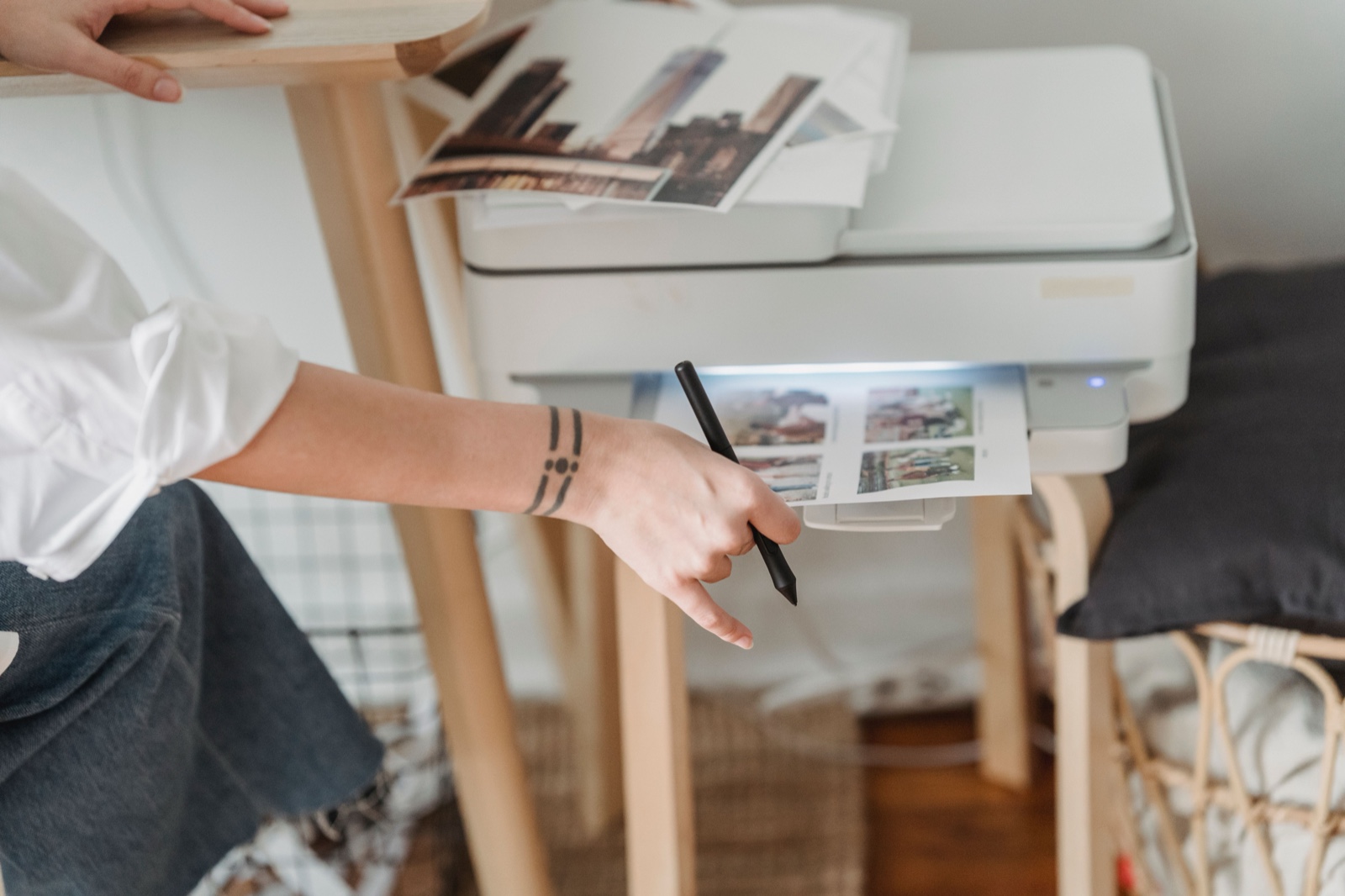
V nastaveniach tlače vyberte svoju tlačiareň, formát vloženého papiera a správny typ média. Otvorte vlastnosti tlačiarne a skontrolujte, aké možnosti ponúka pre túto kombináciu. Bezokrajová tlač môže byť dostupná len pri vybraných formátoch a papieroch. Ak ju v aplikácii v telefóne nevidíte, overte podporu v návode k svojmu modelu a dostupné voľby v ovládači pre počítač.
V rozhraní Canon Print Assistant hľadajte Amount of Extension. Posunutím smerom k menšiemu presahu zostane z okraja záberu viac. Pri príliš malom presahu môže na papieri zostať tenký biely lem. Návod Canon k nastaveniu presahu.
Epson pri modeli Stylus Photo R260 opisuje rovnaký princíp pod názvom Expansion. Ak používate iný model, vyhľadajte v jeho príručke názov režimu tlače bez okrajov. Univerzálna hodnota presahu pre všetky tlačiarne a papiere neexistuje. Postup Epson pre bezokrajovú tlač.
Skúška pred vytlačením celého albumu
Na pracovnej kópii fotografie si pri každej hrane vyznačte dve krátke čiarky. Prvú umiestnite vo vzdialenosti jedného percenta šírky alebo výšky od príslušnej hrany, druhú vo vzdialenosti dvoch percent. Pri ľavom a pravom okraji záberu širokého 3 000 pixelov to znamená 30 a 60 pixelov. Tieto čísla slúžia iba na porovnanie vašich výtlačkov.
- Vytlačte jednu označenú kópiu na zvolenom fotopapieri v bezokrajovom režime. Na zadnú stranu si zapíšte nastavený presah. Pozrite si, ktoré značky ostali na každej strane.
- Ak ovládač ponúka zmenu presahu, znížte ho o jeden stupeň. Zopakujte tlač s rovnakým súborom, papierom aj rozložením. Pribudla na druhej kópii vonkajšia značka? Ak áno, rozdiel medzi výtlačkami ukazuje účinok presahu. Zároveň skontrolujte, či pri hrane nevznikli biele miesta.
- Keď je výsledok dobrý, použite čistú verziu toho istého súboru. Ak ani menší presah nezachová dôležitý detail, zvoľte fotku s väčšou rezervou okolo postáv alebo tlač s bielym okrajom. Pri podpise či tenkom grafickom ráme tesne pri kraji zvážte väčší list a následné zrezanie na požadovaný rozmer.
Ak pripravujete fotografiu pre fotolab, riaďte sa jeho náhľadom, šablónou a odporúčanou rezervou od hrany. Nastavenie presahu na domácej tlačiarni objednávku vo fotolabe neovplyvní. Pri výbere rozmeru vám pomôže prehľad formátov fotografií do albumu. Ak si domácu tlačiareň ešte len vyberáte, porovnajte podporované médiá a formáty v sprievodcovi domácimi fototlačiarňami.
Dobrý návod si zaslúži miesto vo vašej knižnici.
FOTOGRAFIA JE AJ O ZDIEĽANÍ
Ako to vidíte vy?
Máte otázku, vlastný postup alebo fotografiu, o ktorú sa chcete podeliť? Pokračujte s komunitou.