Snapseed: uložiť, uložiť kópiu alebo exportovať fotku?
Rozdiel medzi pracovnou verziou a hotovým exportom zo Snapseedu. Ako zachovať originál, preniesť úpravy do počítača a overiť správny súbor.
Čo nájdete v článku 6 častí
Ak má byť hotová fotka zo Snapseedu správne viditeľná aj v inej aplikácii, na iPhone zvoľte Export. Na ďalšie dolaďovanie si ponechajte aj upraviteľnú verziu. Na Androide Google opisuje uloženie cez ponuku EXPORT a voľbu Save. Tieto postupy netreba zamieňať.
Najprv si určite cieľ: pokračovať v úprave, poslať výsledok alebo pripraviť súbor na tlač. Jeden súbor nemusí plniť všetky tri úlohy. Praktické je zachovať originál, pracovnú verziu a jasne označený finálny výstup. Pri dôležitej fotografii je to bezpečnejšie než spätne hádať, ktorý obrázok ste práve prepísali.
Uložiť alebo exportovať: rýchle rozhodnutie
Google v návode Save, Share, Export rozlišuje na iOS tieto možnosti:
| Voľba na iOS | Výsledok | Kedy ju zvoliť |
|---|---|---|
| Save / Uložiť | Úpravy pri pôvodnom obrázku, s možnosťou návratu. | Chcete ďalej pracovať s tou istou fotografiou. |
| Save a copy / Uložiť kópiu | Nová JPEG kópia s upraviteľnými krokmi. | Chcete oddeliť rozpracovanú verziu. |
| Export / Exportovať | Nová JPEG kópia so zlúčenými úpravami. | Odovzdávate hotový výsledok mimo Snapseedu. |
Pri Save a Save a copy Google upozorňuje, že niektoré cudzie aplikácie nemusia zobraziť úpravy. Export je určený práve na prenos hotového vzhľadu. Na Androide jeho dokumentácia uvádza EXPORT → Save pre uloženie a EXPORT → Share pre zdieľanie; uvedenú iOS tabuľku preto neberte ako presný opis každého telefónu.
Keď váš Snapseed vyzerá inak než starší návod
Rozhodujte sa podľa významu voľby a vysvetlenia pri nej. Nepokúšajte sa za každú cenu nájsť tlačidlo v rohu, ktorý vidíte na starom screenshote. Aktuálna stránka Snapseedu na Google Play pri kontrole uvádzala aktualizáciu z 2. novembra 2026. Popis aplikácie pre Android aj oficiálna ponuka pre iPhone uvádzajú nedestruktívnu úpravu, no samotný popis obchodu neoveruje rozloženie vašej konkrétnej verzie.
Ak menu nerozpoznávate, pozrite najprv názov aplikácie, jej verziu a systém telefónu. Nezamieňajte uloženie v Snapseede s uložením, ktoré ponúka systémové zdieľacie okno alebo galéria. Každý z týchto krokov môže vytvoriť inú kópiu.
Pred odoslaním skontrolujte tri konkrétne veci
- Je to správna verzia? Otvorte uložený výsledok v galérii. Skontrolujte posledný orez a jednu dobre rozpoznateľnú úpravu. Pri dvoch takmer rovnakých záberoch sa ľahko vyberie originál.
- Má dostatočné rozmery? V informáciách o súbore porovnajte šírku a výšku v pixeloch s originálom. Veľkosť v MB je iný údaj. Malý súbor nemusí byť malá fotografia a veľa MB samo osebe nezaručuje detail.
- Vidí výsledok aj príjemca? Pri dôležitom odovzdaní preneste jeden skúšobný súbor a otvorte ho na cieľovom zariadení. Až potom pripravte celú sériu. Tento krok odhalí chybu skôr než objednávka veľkej tlače.
Google pri rozlíšení uloženého obrázka opisuje zachovanie pôvodných rozmerov v rámci možností zariadenia. Jeho tabuľka však zahŕňa aj veľmi staré telefóny. Nevyvodzujte z nej univerzálny limit pre dnešný mobil; rozhodujúce sú rozmery vášho reálne uloženého súboru.
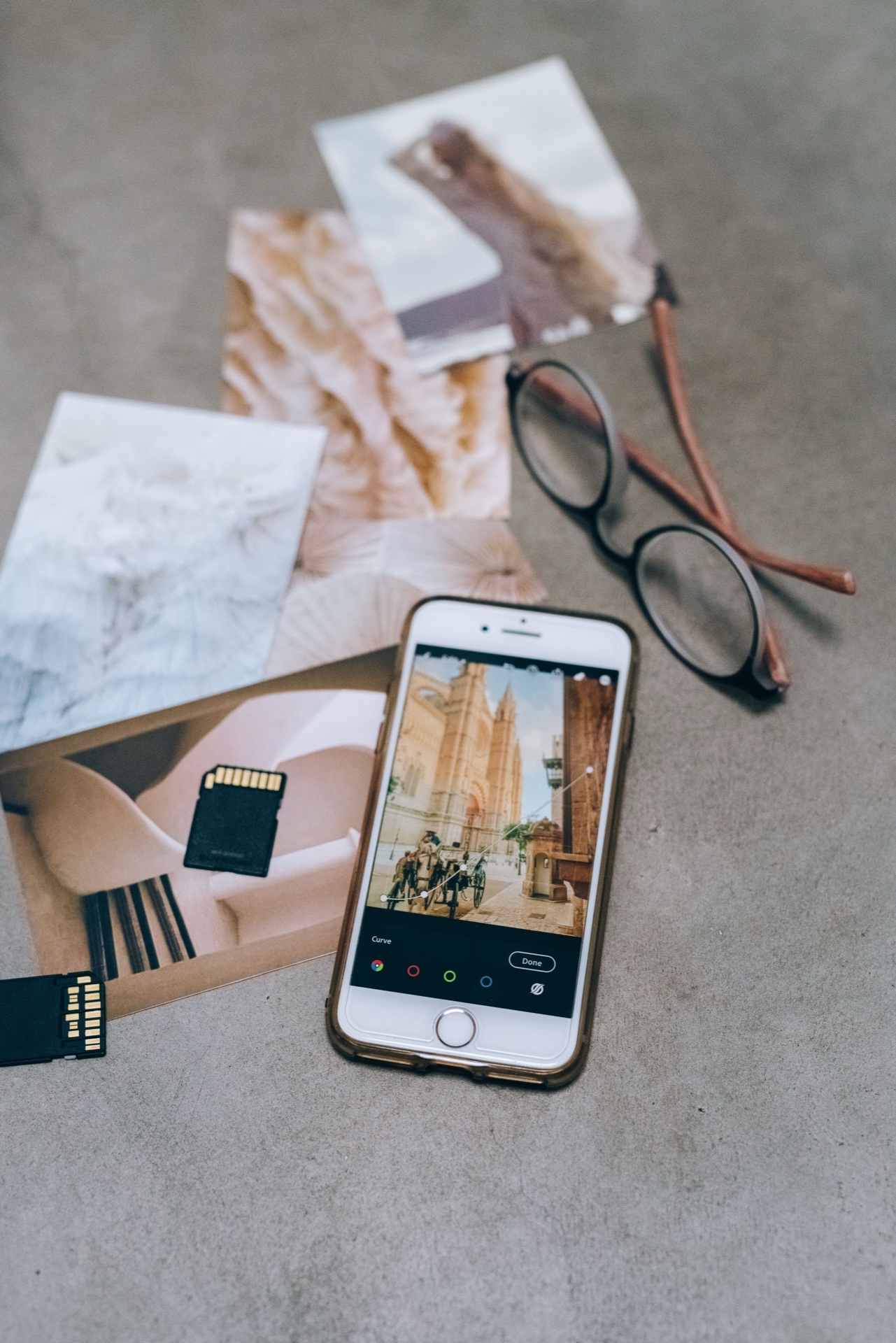
Fotka sa preniesla, ale úpravy zmizli
Na iOS môže ísť o kompatibilitu spôsobu uloženia. Google v návode k prenosu upravených obrázkov do počítača vysvetľuje, že niektoré programy nevedia prečítať nedestruktívne úpravy. Odporúča vytvoriť exportovaný JPEG so zlúčeným výsledkom.
V praxi najprv porovnajte ten istý súbor na oboch zariadeniach: rovnaký názov, rovnaký orez a rovnaký obsah. Ak ste omylom skopírovali originál, opakovaná úprava problém nevyrieši. Ak je uložený výsledok správny, ale po prenose sa zmenil, skúste preniesť práve exportovanú kópiu. Podrobnejší výber spôsobu prenosu nájdete v návode ako preniesť fotky z mobilu do počítača.
Čo robiť, keď chcete opraviť jednu staršiu úpravu
Nevracajte celý obrázok na začiatok automaticky. Snapseed má zoznam aplikovaných krokov Stacks, kde možno meniť alebo odstrániť jednotlivé nástroje a filtre. Otvorte pracovnú verziu, nájdite konkrétny zásah a opravte ho. Pri exporte so zlúčenými úpravami už túto pôvodnú postupnosť krokov neočakávajte.
Rozdiel je praktický: hotovému JPEG stále môžete meniť jas alebo ho orezať, no tým nevrátite pôvodné samostatné kroky editácie. Preto nevymazávajte pracovnú verziu len preto, že ste už odoslali finálny obrázok. Pri portréte si nechajte rezervu najmä na dodatočný orez či zmiernenie retuše.
Krátka kontrola pri probléme s uložením
- Výsledok neviete nájsť: overte cieľ uloženia, názov súboru a nedávno pridané fotografie. Pri iOS Google opisuje aj album Snapseed; poradie v galérii nemusí byť jediným vodidlom.
- Aplikácia hlási chybu: skontrolujte povolený prístup k fotografiám a voľné miesto. Pred preinštalovaním zachovajte originály aj rozpracované súbory; mazanie aplikácie nie je bezpečný prvý diagnostický krok.
- Posielate rodinnú fotografiu: okrem vzhľadu skontrolujte aj polohu v metadátach. Apple umožňuje vypnúť zdieľanie polohy vo Fotkách. Upravený obrázok nepovažujte automaticky za obrázok bez polohy.
Ďalší krok: ak máte vyriešené uloženie, prejdite na samotný postup úpravy fotografie v Snapseede. Pri výbere iného editora pomôže porovnanie aplikácií na úpravu fotiek.
Redakčný návod podľa dokumentácie Google a Apple, skontrolovanej 3. novembra 2026. Nejde o vlastný test všetkých verzií telefónov; fotografie v článku sú ilustračné.
Dobrý návod si zaslúži miesto vo vašej knižnici.
FOTOGRAFIA JE AJ O ZDIEĽANÍ
Ako to vidíte vy?
Máte otázku, vlastný postup alebo fotografiu, o ktorú sa chcete podeliť? Pokračujte s komunitou.