Najlepšie aplikácie na úpravu fotiek 2026: zdarma aj platené
Porovnanie aplikácií na úpravu fotiek v roku 2026: Snapseed, Lightroom, VSCO, Canva a Afterlight. Zistite, čo je zdarma a ktorá appka sa hodí práve vám.
Čo nájdete v článku 11 častí
Nižšie ich porovnávame podľa ceny, RAW úprav, presnosti, rýchlosti a reálneho použitia. Ceny a funkcie predplatného sa menia, preto neuvádzame sumy, ktoré môžu byť o pár týždňov neaktuálne. Rozhodujúce je, čo zvládne bezplatná verzia a kedy sa platený plán naozaj oplatí.
Rýchla voľba aplikácie na úpravu fotiek
Nechcete porovnávať päť dlhých stĺpcov? Vyberte si podľa jednej konkrétnej úlohy:
- Snapseed: bezplatné úpravy v mobile vrátane dávkového použitia vzhľadov a úprav; podporuje kompatibilné RAW súbory. Dávková úprava však nie je cloudový archív ani synchronizácia medzi zariadeniami.
- Lightroom: RAW, farby a opakovateľný vzhľad série; väčšina bežných úprav je zdarma, no mobilné RAW úpravy, dávkové úpravy a synchronizácia patria do Premium.
- VSCO: filmové presety a jednotný štýl; väčší výber presetov je súčasťou členstva.
- Canva: fotka s textom, koláž alebo sociálny formát; nie je to RAW editor s presnou fotografickou kontrolou.
- Afterlight: kreatívne filmové efekty na iOS aj Androide; stiahnuť sa dá zdarma, no funkcie a nákupy v aplikácii sa môžu medzi platformami líšiť.
Ako vzniklo porovnanie: Dostupnosť a bezplatné funkcie Snapseedu sme 5. októbra 2026 skontrolovali v oficiálnych ponukách Google Play a App Store; platené mobilné funkcie Lightroomu v aktuálnom FAQ Adobe. Dostupnosť Afterlightu bola overená 13. septembra 2026. Ide o porovnanie doložených funkcií, nie o vlastný laboratórny test aplikácií na jednom telefóne. Rozsah funkcií si pred inštaláciou overte pre svoju platformu a verziu.
1. Snapseed: najlepšia aplikácia na úpravu fotiek zadarmo
Snapseed od Googlu je najrozumnejší prvý editor pre Android aj iPhone. Nežiada predplatné, nepridáva vodoznak a ponúka viac než len hotové filtre. Nájdete v ňom krivky, HSL farby, lokálny štetec, selektívne úpravy, retuš, perspektívu aj otvorenie RAW súborov. Úpravy sú vratné, takže sa môžete vrátiť k pôvodnej fotografii.
Jeho najväčšou výhodou je pomer presnosti a jednoduchosti. Pri portréte môžete zosvetliť iba tvár, pri krajine upraviť oblohu bez prehnaného zásahu do zeme a pri produkte vyrovnať perspektívu. Aktuálne ponuky výrobcu pre Android aj iOS uvádzajú aj Batch Edit: použitie uloženého vzhľadu a úprav na viac fotografií bez predplatného.
Snapseed sťahujte z oficiálnej ponuky Google Play pre Android alebo App Store pre iPhone a iPad. Google Play pri verzii 4.1 uvádza rozšírenú podporu viacerých RAW formátov. To nie je záruka kompatibility každého fotoaparátu: najprv skúste jeden vlastný súbor v aktuálnej verzii aplikácie a originál si ponechajte. Názvy ovládania a dostupnosť noviniek sa môžu medzi verziami líšiť.
Snapseed vyberte, ak: chcete kvalitnú úpravu bez poplatku, upravujete najmä v mobile a nepotrebujete cloudový katalóg tisícov záberov. Oficiálny prehľad nástrojov nájdete na stránke pomoci Snapseed.
2. Adobe Lightroom: najlepšia voľba pre RAW a jednotný workflow
Lightroom je vhodný pre fotografa, ktorý nechce iba jeden pekný filter, ale potrebuje spoľahlivo upraviť expozíciu, vyváženie bielej, farby a lokálne oblasti fotografie. Mobilná aplikácia ponúka väčšinu bežných úprav zdarma. Premium plán je potrebný najmä pre RAW úpravy v mobile, dávkové úpravy, maskovanie, retuš, geometriu, cloudové úložisko, vyhľadávanie a synchronizáciu medzi zariadeniami.
Pri výbere neporovnávajte iba presety a úpravu série — tieto úlohy už zvláda aj Snapseed. Lightroom dáva väčší zmysel najmä pri dlhodobom organizovaní archívu a nadviazaní práce medzi zariadeniami. Synchronizácia, cloudové úložisko, RAW úpravy a dávkové úpravy v mobilnom Lightroome patria podľa Adobe medzi platené funkcie. Predplatné teda vyberajte podľa toho, či tento workflow naozaj potrebujete.
Lightroom vyberte, ak: potrebujete organizovaný archív, prepojenie mobilu s počítačom alebo jeho konkrétne Premium nástroje. Samotné RAW súbory či väčší počet fotografií ešte neznamenajú, že potrebujete predplatné. Ak iba príležitostne zosvetlíte JPEG fotografiu z mobilu, predplatné pravdepodobne nevyužijete. Ak chcete upravovať RAW priamo v mobile, dávkovo upravovať sériu alebo synchronizovať zariadenia, počítajte s Premium plánom. Rozsah aktuálnych mobilných funkcií opisuje oficiálne FAQ Adobe Lightroom Mobile.
3. VSCO: najlepšie filmové presety a jednotný vizuálny štýl
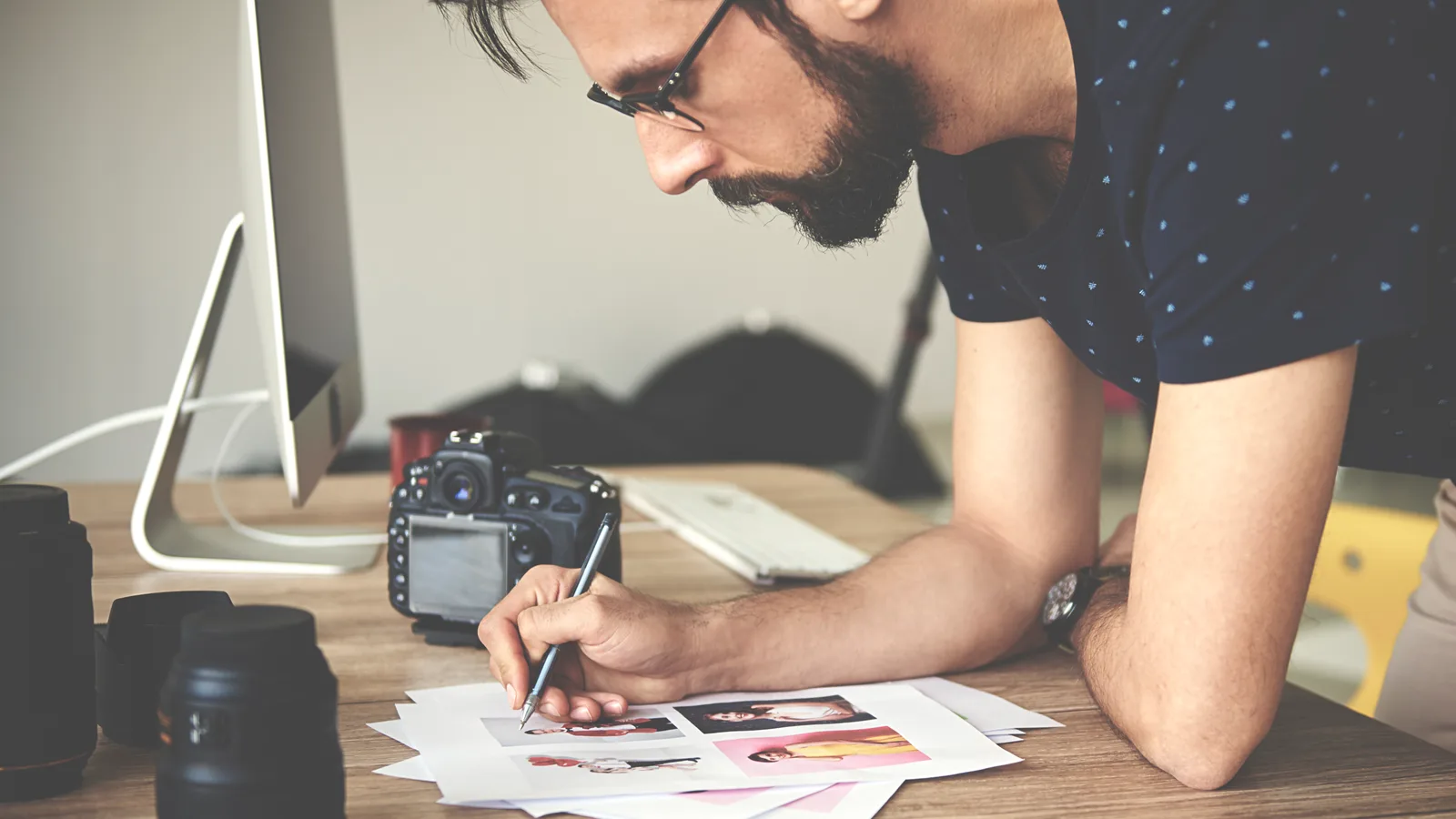
VSCO je vhodné, keď chcete rýchlo vytvoriť rozpoznateľný filmový vzhľad. Bezplatná verzia obsahuje základné editačné nástroje a výber presetov; platené členstvo odomyká širšiu knižnicu, pokročilé farebné nástroje, video a ďalšie funkcie. VSCO podporuje mobil aj webový editor, pričom dostupnosť RAW funkcií závisí od platformy a zariadenia.
Silnou stránkou sú presety postavené na filmovej estetike. Nenechajte však intenzitu automaticky na maxime. Lepší výsledok zvyčajne vznikne po stiahnutí sily presetu a samostatnom doladení svetiel, tieňov a pleťových tónov. Jeden preset používajte iba na fotografie s podobným svetlom.
VSCO vyberte, ak: je pre vás dôležitý jednotný vizuálny štýl feedu alebo série a nechcete zakaždým nastavovať farby od nuly. Aktuálny rozsah bezplatných a členských funkcií uvádza oficiálny prehľad editora VSCO.
4. Canva: najlepšia na fotku s textom a sociálne formáty
Canva nie je náhrada plnohodnotného RAW editora. Je však výborná vo chvíli, keď hotovú fotografiu potrebujete vložiť do príspevku, pozvánky, koláže alebo formátu pre sociálnu sieť. Ponúka orez, filtre, základné úpravy svetla a farieb, text, šablóny a export do viacerých formátov.
Pokročilé funkcie ako odstraňovanie pozadia či časť nástrojov Magic Studio môžu byť viazané na konkrétny plán. Pri fotografii určenej na tlač si navyše skontrolujte rozlíšenie a farebný výstup; jednoduchá šablóna nezachráni príliš malý alebo silno komprimovaný zdroj.
Canvu vyberte, ak: je cieľom grafický výstup, nie precízne spracovanie RAW súboru. Aktuálne dostupné nástroje opisuje oficiálna pomoc Canva Photo Editor.
5. Afterlight: kreatívne filmové efekty pre iOS aj Android
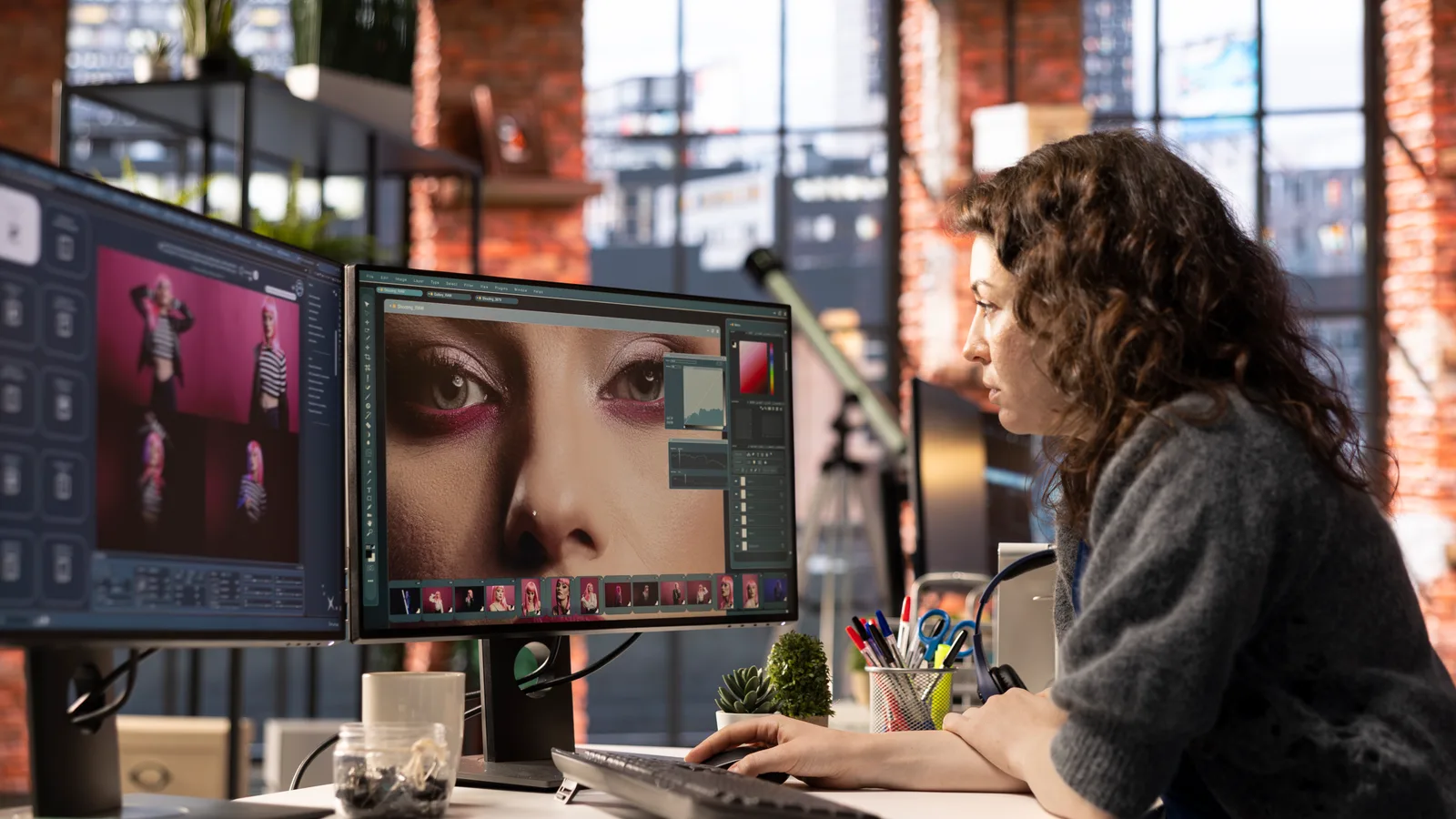
Afterlight sa hodí používateľom iOS aj Androidu, ktorí chcú filmové presety, svetelné úniky, prach, halation, textúry a ďalšie štylizované efekty. Android verzia sa podľa výrobcu vrátila v júni 2025 a odvtedy dostáva samostatné aktualizácie. Aplikácia sa dá stiahnuť zdarma, no obsahuje nákupy v aplikácii a rozsah funkcií sa môže medzi platformami líšiť.
Je to skôr kreatívna voľba než najlepší univerzálny editor. Ak potrebujete presnú farbu, veľa RAW súborov alebo pracovný archív, Lightroom bude praktickejší. Ak chcete výrazný analógový vzhľad jednej fotografie, Afterlight môže byť rýchlejší a hravejší. Aktuálnu dostupnosť a funkcie overíte v App Store, na Google Play a v prehľade aktualizácií Afterlight pre Android.
Ako vybrať aplikáciu podľa konkrétnej úlohy
Úprava fotiek v mobile zadarmo:Snapseed Organizovaný archív a platená synchronizácia:
Lightroom Filmový vzhľad:
VSCO alebo Afterlight Text, koláž a sociálny rozmer:
Canva
Ak upravujete väčší archív na počítači, porovnajte si aj najlepšie programy na úpravu fotografií v PC. Pri väčšom počte súborov si najprv nastavte bezpečný workflow triedenia mobilného a fotoaparátového archívu. Samotná aplikácia nevyrieši chaos v origináloch ani zálohách.
Jednoduchý postup úpravy, ktorý funguje v každej aplikácii
- Vyberte jednu najlepšiu fotografiu. Nezachraňujte desať takmer rovnakých záberov.
- Vyrovnajte horizont a orežte. Najprv opravte kompozíciu, až potom farby.
- Nastavte expozíciu a vyváženie bielej. Biela má pôsobiť neutrálne a pleť prirodzene.
- Stiahnite prepaly, otvorte tiene. Jemne; príliš silný HDR efekt pôsobí neprirodzene.
- Upravte farby lokálne. Celkovú sýtosť zvyšujte opatrne, radšej pracujte s konkrétnou farbou.
- Doostrite až pred exportom. Výsledok kontrolujte pri 100 % zväčšení.
- Exportujte kópiu. Originál si nechajte pre neskoršiu úpravu alebo tlač.
Pri tlači nestačí, že obrázok vyzerá dobre na malom displeji. Skontrolujte rozlíšenie, kompresiu a pomer strán podľa návodu aký formát fotiek zvoliť na tlač. Ak sa ešte len učíte pracovať so svetlom a kompozíciou, pomôže aj náš sprievodca základmi fotografovania.
Najčastejšie chyby pri úprave fotiek v mobile
- Príliš silný filter: pleť zmení farbu a tiene stratia detail.
- Úprava nekvalitnej kópie: fotografia zo sociálnej siete býva už komprimovaná; pracujte s originálom.
- Prehnané doostrenie: okolo hrán vzniknú svetlé obrysy a šum.
- Každá fotka vyzerá inak: pri sérii používajte rovnaký základ a až potom dolaďujte jednotlivé zábery.
- Chýba záloha: pred hromadnou úpravou alebo čistením telefónu si originály skopírujte na druhé miesto.
Verdikt: ktorá aplikácia sa oplatí
Ak chcete jednu odpoveď bez ďalšieho skúšania, nainštalujte si Snapseed. Je zdarma a zvládne väčšinu bežných úprav. Lightroom zvažujte pre organizovaný archív, prepojenie zariadení a konkrétne Premium funkcie. VSCO vyberte pre filmový štýl, Canvu pre grafický výstup a Afterlight pre kreatívne filmové efekty na iOS alebo Androide.
Najlepšia aplikácia nie je tá s najväčším počtom funkcií, ale tá, v ktorej dokážete fotografiu upraviť prirodzene, opakovateľne a bez straty originálu.
Časté otázky
Ktorá aplikácia na úpravu fotiek je najlepšia zadarmo?Pre väčšinu ľudí je najlepšou bezplatnou voľbou Snapseed. Ponúka manuálne, selektívne aj RAW úpravy bez predplatného, reklám a vodoznaku.
Je na úpravu fotiek lepší Lightroom alebo Snapseed?Snapseed je vhodný na bezplatné úpravy v mobile a v aktuálnej verzii aj dávkové použitie úprav. Lightroom zvažujte najmä pri organizovanom archíve a prepojení mobilu s počítačom; synchronizácia, mobilné RAW a dávkové úpravy vyžadujú platený plán. Pri RAW najprv overte podporu konkrétneho súboru.
Ktorá aplikácia je najlepšia na fotky pre Instagram?VSCO je silné na jednotný filmový vzhľad, Canva na kombináciu fotografie s textom a formátmi sociálnych sietí. Na presnú úpravu farieb je vhodnejší Lightroom alebo Snapseed.
Chcete si úpravu hneď vyskúšať?
Otvorte si praktický postup od orezu a horizontu po expozíciu, farby a uloženie upravenej kópie.
Upraviť fotku mobilom krok za krokom
Ak editor alebo tlačový formulár odmieta fotografiu z iPhonu, pozrite si prevod HEIC na JPG bez screenshotu. Zachovajte originál a overte rozmery výsledku pred hromadným prevodom.
Dobrý návod si zaslúži miesto vo vašej knižnici.
FOTOGRAFIA JE AJ O ZDIEĽANÍ
Ako to vidíte vy?
Máte otázku, vlastný postup alebo fotografiu, o ktorú sa chcete podeliť? Pokračujte s komunitou.