Ako upraviť fotku mobilom: prirodzene a bez prehnaných filtrov
Úprava fotky mobilom krok za krokom: orez, svetlá, tiene, prirodzená pleť a uloženie kópie. Praktický postup pre iPhone aj Android bez silných filtrov.
Čo nájdete v článku 9 častí
Ako upraviť fotku mobilom prirodzene: vyrovnajte horizont a orez, dolaďte expozíciu a vyváženie bielej, potom opatrne upravte kontrast, farby a detail. Po každom kroku porovnajte výsledok s originálom. Cieľom nie je dostať všetky posuvníky vyššie, ale odstrániť konkrétny problém bez straty prirodzených farieb a štruktúry.
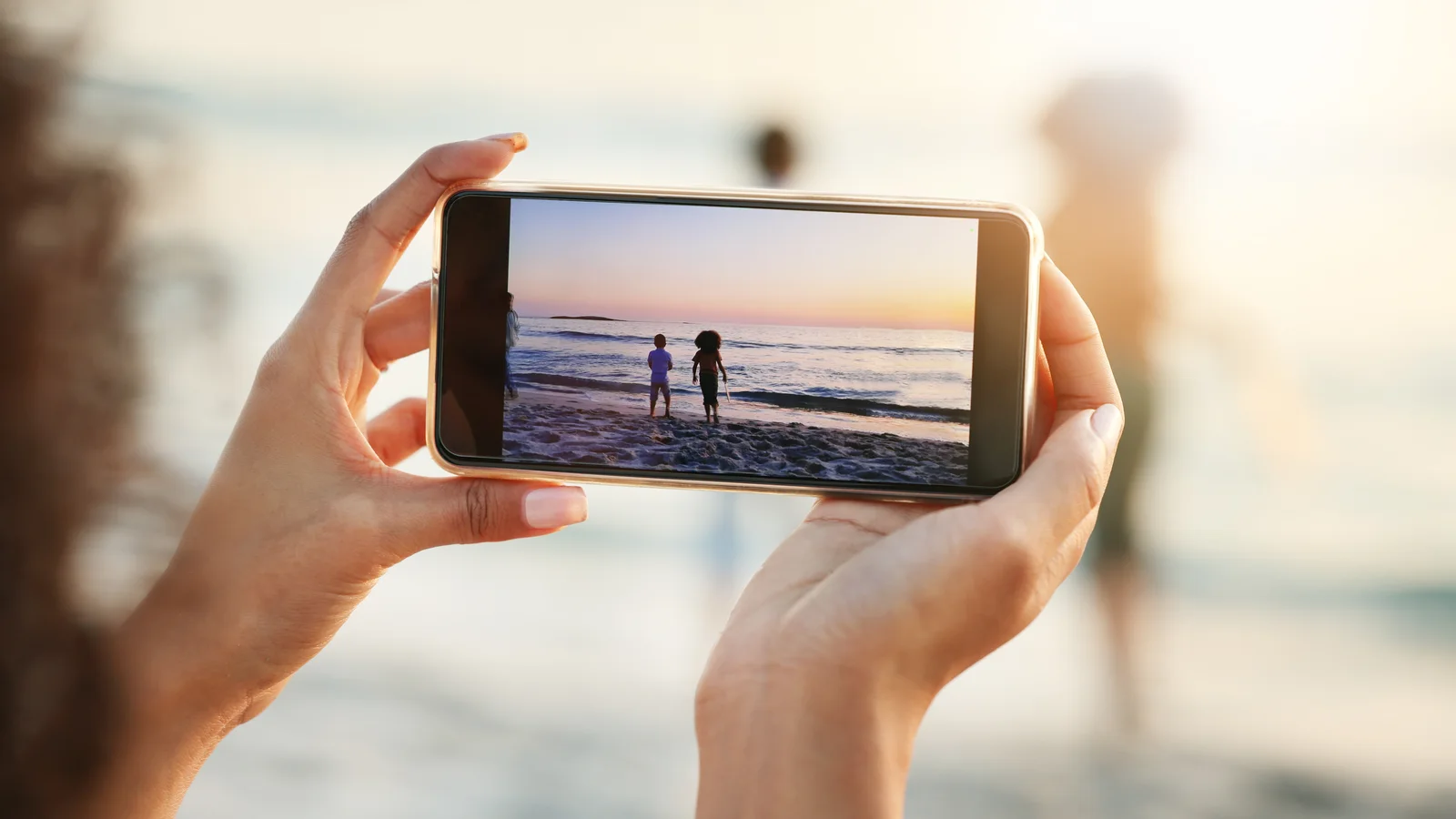
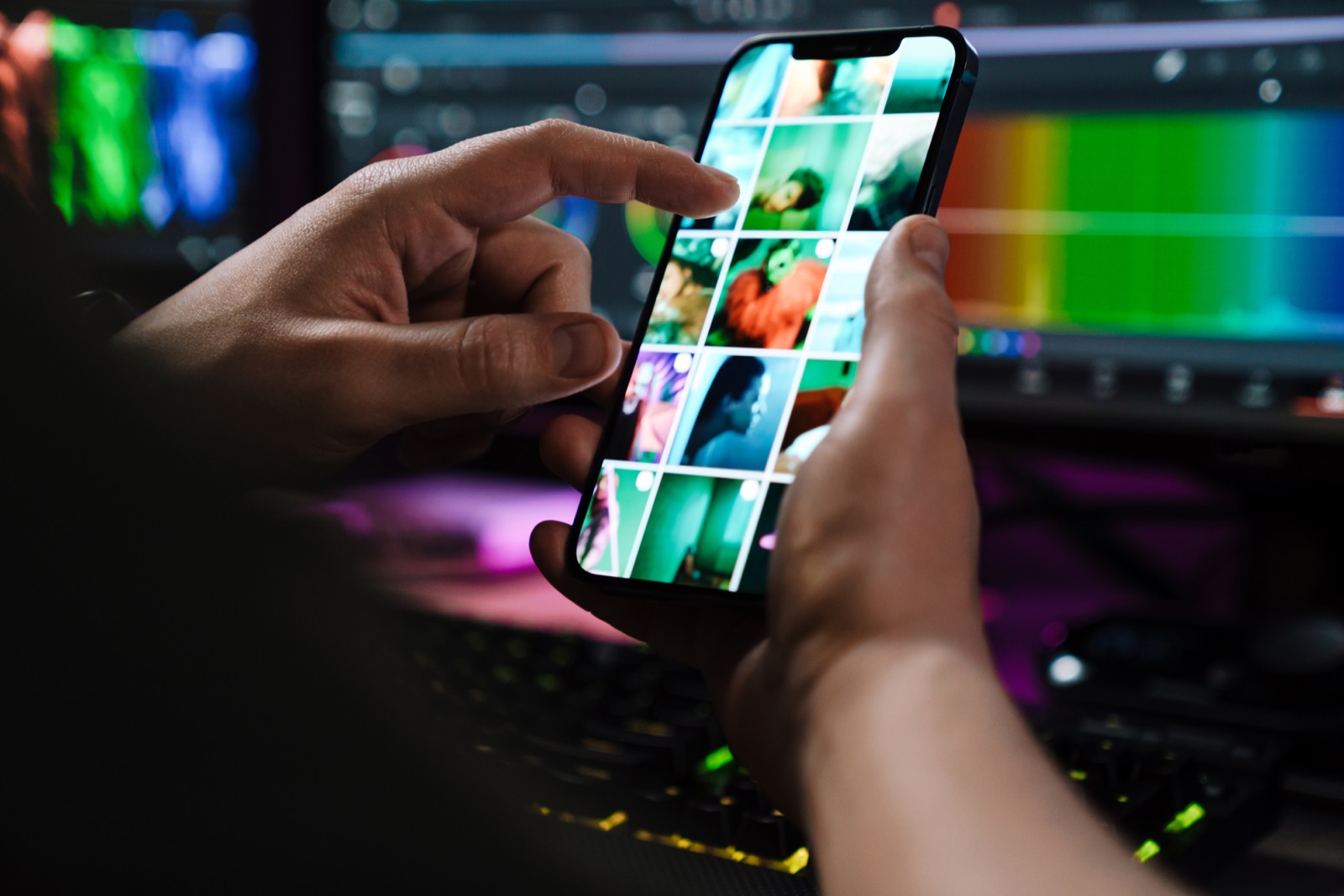
Na bežný JPEG alebo HEIC záber môžete začať v editore, ktorý už máte v telefóne. Tento návod vysvetľuje samotný postup, nie rebríček aplikácií. Ak ešte vyberáte editor, pozrite si porovnanie aplikácií na úpravu fotiek. Ilustračné fotografie nižšie pochádzajú z Envato Elements; nejde o naše ukážky pred a po úprave.
Rýchly postup: čo upraviť a kedy prestať
- Orez a horizont: odstráňte rušivé okraje, no nechajte priestor okolo hlavy a rúk.
- Expozícia: nastavte celkový jas podľa hlavného motívu, nie iba oblohy.
- Svetlá a tiene: dolaďte ich oddelene, ak tvár zostala tmavá alebo svetlá príliš výrazné.
- Vyváženie bielej: odstráňte neželaný žltý, modrý či zelený nádych.
- Farby a kontrast: pridávajte len to, čo záber potrebuje. Pleť nesmie byť oranžová a tiene bez kresby.
- Detail: skontrolujte šum, hrany a ostrosť pri zväčšení.
- Uloženie: zachovajte originál a pripravte upravenú kópiu v rozlíšení vhodnom na ďalšie použitie.
1. Pripravte si originál a upravte kompozíciu
Upravujte pôvodný súbor z fotoaparátu, nie screenshot ani fotku opakovane preposielanú cez chat. Kompresia a malé rozlíšenie obmedzujú, čo sa dá zachrániť. Pracujte pri stabilnom jase displeja; silný nočný farebný filter alebo maximálny jas môžu skresliť váš úsudok.
Najprv vyrovnajte padajúci horizont a zvoľte pomer strán. Pri rodinnom portréte skontrolujte, či orez neprechádza nepríjemne cez ruky, členky alebo vrch hlavy. Neorežte záber tesnejšie len preto, aby presne vyplnil displej. Ak neviete, ktorú časť ponechať, pomôžu základy kompozície.
2. Zosvetlite tvár bez zbytočného prepaľovania oblohy
Expozícia alebo jas menia celkový vzhľad fotografie. Ak je tmavý celý záber, mierne ho zosvetlite. Ak je tmavá iba tvár a obloha už veľmi svetlá, nezvyšujte bez kontroly jas všetkého: skúste tiene alebo lokálnu úpravu, ak ju editor ponúka.
Posuvník Svetlá môže stlmiť veľmi jasné časti, no úplne prepálený detail, ktorý v súbore chýba, neobnoví. Keď biela plocha iba zosivie a kresba sa neobjaví, ďalšie stmavovanie nepomôže. Pri hlbokých tieňoch zas silné zosvetlenie často zvýrazní šum. Je lepšie ponechať trochu prirodzeného tieňa než vytvoriť sivý, plochý obraz.
3. Opravte farebný nádych a prirodzenosť pleti
Pri fotografii pod žiarovkou býva problémom príliš teplý nádych; v tieni môže byť tvár modrastá. Posuvník Teplota posúvajte pomaly. Ak editor ponúka aj Odtieň, pomôže s neželaným zeleným alebo purpurovým nádychom. Názvy ovládania sa medzi aplikáciami líšia.
Ako orientačný bod použite skutočne neutrálny predmet v rovnakom svetle, napríklad sivú stenu alebo biele oblečenie. Nie každý predmet, ktorý si pamätáte ako biely, má byť na fotografii čisto biely: pri západe slnka môže byť teplá farba prirodzená. Pri zmiešanom svetle okna a lampy nemusí jeden posuvník opraviť celý záber.
Sýtosť nie je náhrada za správnu farbu. Ak pleť oranžovie, najprv uberte sýtosť a skontrolujte teplotu. Ak je tvár zelená, ďalšie pridávanie sýtosti problém zhorší. Pri sérii fotiek si vyberte jeden referenčný záber a ostatné k nemu priblížte, ale nekopírujte rovnaké hodnoty na odlišné svetlo naslepo.
4. Kontrast a ostrosť pridávajte až po základnej oprave
Kontrast oddeľuje svetlé a tmavé plochy. Pridávajte ho len dovtedy, kým tvár a tiene nestrácajú detail. Silné nastavenie štruktúry, textúry alebo clarity môže na portréte zdôrazniť póry, drobné vrásky aj šum. Nie je to automaticky chyba človeka na fotke, ale dôsledok úpravy.
Doostrenie kontrolujte pri zväčšení približne na 100 %. Svetlé lemy okolo vlasov či budov sú signálom, že ste zašli príliš ďaleko. Redukciu šumu zvyšujte opatrne: ak zmizne štruktúra vlasov a pleť pripomína plast, uberte. Rozmazanie pohybom bežný posuvník ostrosti spoľahlivo neopraví.
Praktické rozhodovanie podľa chyby na fotke
- Tmavá tvár, svetlé pozadie: najprv skúste tiene alebo lokálny jas. Ak sa objaví veľa šumu, menej zosvetľujte; pri ďalšom fotení zmeňte smer svetla.
- Oranžová pleť: skontrolujte teplotu a sýtosť. Nepoužívajte ďalší filter na prekrytie prvého.
- Sivý a plochý záber: vráťte časť vytiahnutých tieňov a jemne dolaďte kontrast.
- Neprirodzene modrá obloha: uberte sýtosť alebo intenzitu filtra. Sledujte aj prechody farieb, nielen ich výraznosť.
- Tvrdé kontúry a zrnitá pleť: uberte doostrenie a štruktúru; ďalšie odšumovanie nie je vždy riešením.
Ako začať na iPhone a Androide bez nového editora
iPhone: vo Fotkách otvorte fotografiu a vyberte úpravy. Základné ovládanie umožňuje meniť svetlo, farbu a orez. Počas práce porovnávajte originál a úpravu; pri dôležitom zábere si vopred vytvorte duplikát. Presné ikony a ponuka závisia od verzie systému. Postup opisuje oficiálna príručka Apple k úprave fotografií.
Android: vo Fotkách Google otvorte záber a klepnite na Upraviť. Začnite orezom a základnými úpravami svetla a farby; pred potvrdením skontrolujte, či ukladáte zmenu alebo kópiu. Ponuka závisí od zariadenia, verzie aplikácie a dostupnosti jednotlivých nástrojov. Pozrite si návod Fotiek Google. Galéria od výrobcu telefónu môže mať iné názvy ovládania.
Nemusíte začať plateným editorom ani generatívnym AI nástrojom. Odstránenie objektu či vygenerovanie pozadia je iný zásah než korekcia farby a jasu. Pri dokumentárnej alebo produktovej fotografii si vždy rozmyslite, či taká zmena nemení význam záberu.
5. Uložte kópiu a skontrolujte export
Pred exportom prepnite medzi originálom a výsledkom. Odpovedzte si na tri otázky: je hlavný motív čitateľnejší, pôsobia farby uveriteľne a zostali dôležité detaily? Ak vidíte predovšetkým filter, skúste jeho intenzitu znížiť.
Na ďalšiu úpravu si nechajte originál; na zdieľanie exportujte samostatnú kópiu. Ak editor ponúka kvalitu a rozlíšenie, nezmenšujte si jedinú verziu. Pri tlači rozhoduje počet pixelov po oreze a pomer strán, nie samotný údaj DPI v nastaveniach. Konkrétne rozmery vysvetľuje návod aký formát fotiek zvoliť na tlač a do albumu.
Časté otázky
Dá sa upraviť fotka v mobile zadarmo?
Na bežnú korekciu jasu, farby a orezu môžete začať vstavaným editorom. Rozšírené nástroje, práca s niektorými RAW súbormi alebo synchronizácia môžu mať v iných aplikáciách osobitné podmienky. Bezplatné stiahnutie aplikácie neznamená, že obsahuje všetky funkcie zadarmo.
Aké hodnoty posuvníkov mám nastaviť?
Univerzálne hodnoty neexistujú. Dva zábery z rovnakého telefónu môžu potrebovať opačnú korekciu. Začnite malou zmenou, porovnajte originál a sledujte tvár, svetlá a tiene. V rôznych editoroch navyše rovnaké číslo nemusí znamenať rovnaký účinok.
Musím fotiť do RAW?
Nie. Na bežné zdieľanie a miernu korekciu často stačí dobre odfotený JPEG alebo HEIC. RAW môže poskytnúť väčší priestor pri úpravách, ale vyžaduje kompatibilný editor a viac úložiska. Ani RAW nezaručí záchranu nesprávne zaostrenej či silno rozmazanej fotografie.
Ďalší praktický krok: ak pri každej fotke zachraňujete tmavú tvár a jasné pozadie, začnite už pri fotení. Náš návod ako fotiť mobilom vysvetľuje svetlo, ostrenie a expozíciu ešte pred úpravou.
Dobrý návod si zaslúži miesto vo vašej knižnici.
FOTOGRAFIA JE AJ O ZDIEĽANÍ
Ako to vidíte vy?
Máte otázku, vlastný postup alebo fotografiu, o ktorú sa chcete podeliť? Pokračujte s komunitou.