Programy na úpravu fotiek v počítači: Lightroom, Photoshop, Canva a alternatívy
Porovnanie programov na úpravu fotiek v počítači: Lightroom, Photoshop, Capture One, DxO, Affinity a bezplatné alternatívy podľa workflow.
Čo nájdete v článku 11 častí
Program na úpravu fotiek vyberaj podľa toho, čo robíš po stiahnutí snímok do počítača. Lightroom Classic je praktický pre lokálny katalóg, RAW súbory a veľké série. Lightroom sa hodí, ak chceš cloudovú knižnicu a rovnaké fotografie na viacerých zariadeniach. Photoshop je nástroj na vrstvy, presnú retuš a kompozície. Capture One cieli na štúdiové fotenie, tethering a RAW workflow. DxO PhotoLab stavia na optických korekciách a redukcii šumu. Bezplatný RAW workflow ponúka darktable, kým GIMP je skôr pixelový editor než katalóg fotografií.
Neexistuje jeden univerzálne najlepší editor. Rozhoduje počet fotografií, spôsob archivácie, podpora fotoaparátu, potreba vrstiev, tetheringu a to, či majú originály zostať lokálne. Ak upravuješ najmä v telefóne, pokračuj na samostatné porovnanie mobilných aplikácií na úpravu fotiek.
Obsah článku- Rýchly výber podľa workflow
- Porovnávacia tabuľka programov
- Lightroom a Lightroom Classic
- Photoshop a Affinity
- Capture One pre štúdio
- DxO PhotoLab pre RAW a šum
- darktable a GIMP zadarmo
- Canva ako doplnok
- Ako si program vybrať
- Časté otázky
Rýchly výber programu podľa práce
- Lokálny archív a veľké RAW série: Lightroom Classic.
- Cloudová knižnica a práca na viacerých zariadeniach: Lightroom.
- Vrstvy, presná retuš a skladanie obrazu: Photoshop alebo Affinity.
- Štúdiové fotenie priamo do počítača: Capture One; pred rozhodnutím over podporu konkrétneho fotoaparátu.
- Optické korekcie a redukcia šumu v RAW: DxO PhotoLab.
- Bezplatný nedestruktívny RAW workflow: darktable.
- Bezplatná pixelová retuš: GIMP.
- Fotografia s textom pre príspevok alebo leták: Canva ako doplnok po úprave fotografie.
Porovnanie programov na úpravu fotiek v počítači
Tabuľka porovnáva spôsob práce, nie laboratórne skóre kvality. Funkcie, licencie aj podpora fotoaparátov sa menia; pred inštaláciou skontroluj aktuálnu dokumentáciu výrobcu.
| Program | Pre koho sa hodí a aký má kompromis |
|---|---|
| Lightroom Classic | RAW a veľké série v lokálnom katalógu, masky a dávky; používa predplatné a katalóg treba samostatne zálohovať. |
| Lightroom | RAW naprieč zariadeniami v cloudovej knižnici; pohodlná synchronizácia je viazaná na predplatné a cloudové úložisko. |
| Photoshop | Vrstvy, masky, presná retuš, kompozície a dávkové akcie; nie je prvou voľbou na triedenie veľkej zákazky. |
| Capture One Pro | RAW, Sessions alebo Catalogs, lokálne vrstvy, dávky a štúdiový tethering; treba overiť podporu konkrétneho fotoaparátu a aktuálnu licenciu. |
| DxO PhotoLab | Lokálny RAW workflow, optické korekcie, lokálne úpravy a šum; menej sa sústreďuje na tímový katalóg a kompozície. |
| Affinity | Lokálna pixelová retuš, vrstvy, masky, RAW development, makrá a batch; nenahrádza správu veľkého fotoarchívu. Over aktuálnu licenciu. |
| darktable | Bezplatný open-source RAW workflow s databázou, XMP, maskami a dávkami; má odlišnú logiku modulov a strmšie učenie. |
| GIMP | Bezplatná lokálna pixelová retuš s vrstvami, maskami a filtrami; RAW zvyčajne najprv potrebuje samostatný konvertor. |
Lightroom alebo Lightroom Classic: cloud verzus lokálny katalóg
Názvy sú podobné, no spôsob práce sa líši. Lightroom používa cloudovú knižnicu, takže originály, úpravy a albumy môžeš synchronizovať medzi počítačom, telefónom a webom. Lightroom Classic pracuje s lokálnymi súbormi a katalógom, ktorý si ukladá informácie o umiestnení fotografií a nedestruktívnych úpravách. Originály nemení; dôležitý je však samostatný plán zálohy fotografií aj katalógu.
Classic dáva zmysel pri svadbách, eventoch alebo dlhodobom archíve na vlastných diskoch. Lightroom je pohodlnejší, ak je prioritou synchronizácia a jednoduchší prístup z viacerých zariadení. Ani jeden nie je plnohodnotnou náhradou Photoshopu pri zložitej kompozícii z viacerých vrstiev.
Adobe: funkcie Lightroomu · Adobe: ako funguje katalóg Lightroom Classic
Photoshop a Affinity: retuš, vrstvy a kompozícia
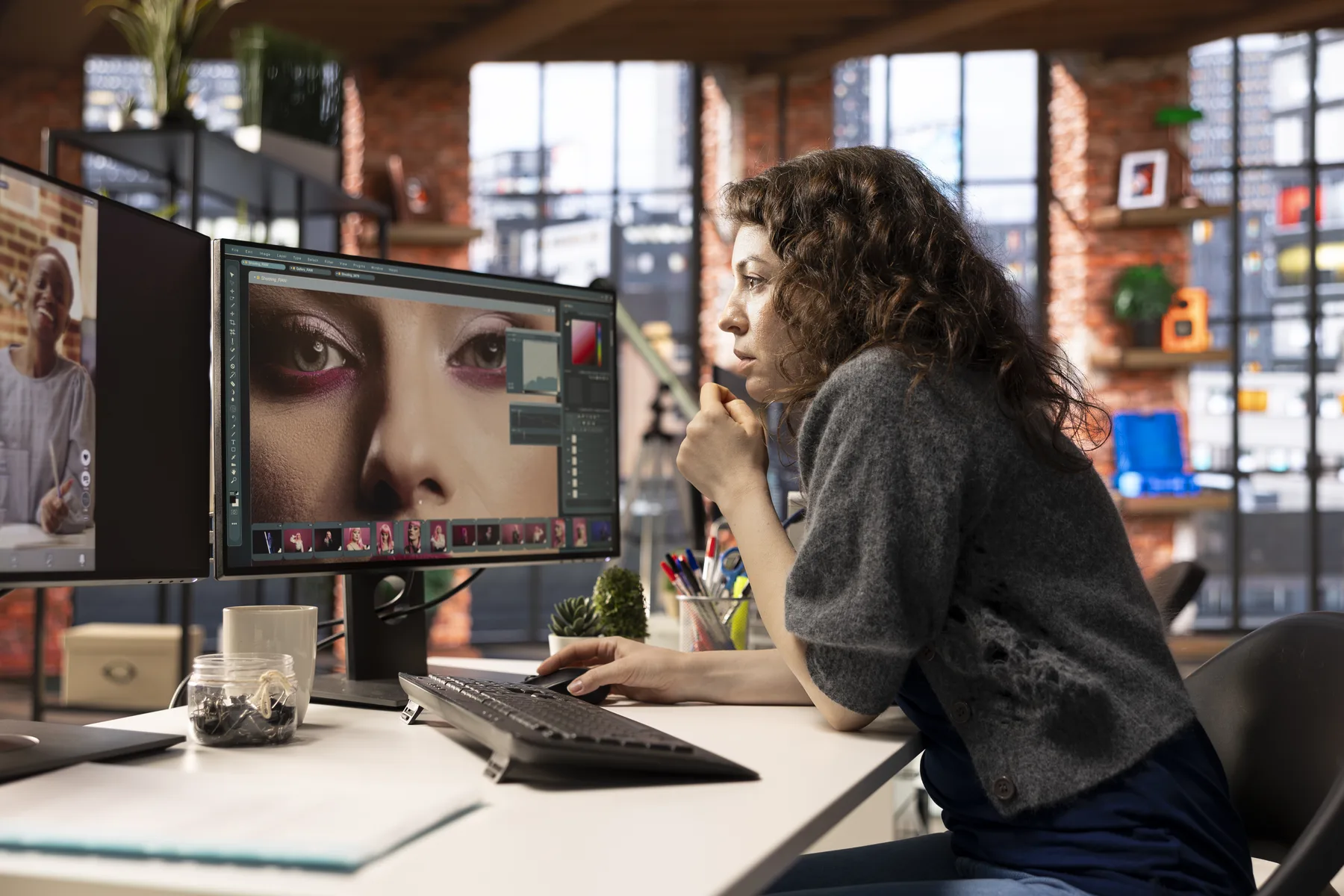
Photoshop sa hodí vtedy, keď upravuješ jednotlivý záber do detailu: pleť, rušivé predmety, produktové pozadie, výbery, masky, text alebo spojenie viacerých fotografií. Vie automatizovať opakované kroky pomocou akcií a dávok, ale sám osebe nie je pohodlným katalógom pre tisíce RAW súborov.
Affinity pokrýva pixelovú retuš, vrstvy, masky, RAW development, HDR, makrá a dávkové spracovanie. Je alternatívou pre človeka, ktorý nepotrebuje Adobe katalógový ekosystém. Pred rozhodnutím si over aktuálnu licenciu, podporované formáty a kompatibilitu s operačným systémom; obchodné podmienky sa môžu meniť rýchlejšie než redakčný text.
Adobe: funkcie Photoshopu · Affinity: funkcie fotoeditora
Capture One Pro: štúdiový tethering a Sessions
Capture One spája RAW úpravy so štúdiovým workflow. Režim Session drží konkrétne fotenie, výbery a exporty v jednej prenosnej štruktúre; Catalog je vhodnejší pre dlhšiu knižnicu. Pri podporovanom fotoaparáte môže tethering prenášať zábery priamo do počítača, zobrazovať náhľad a sprístupniť ovládanie vybraných nastavení.
Podpora sa líši podľa výrobcu, modelu, pripojenia a verzie programu. Pred platením preto vyhľadaj konkrétne telo fotoaparátu v aktuálnom zozname podporovaných zariadení. To je dôležitejšie než všeobecné tvrdenie, že určitý editor je „najlepší pre štúdio“.
Capture One Pro: funkcie · Capture One: tethering a kompatibilita
DxO PhotoLab: RAW konverzia, objektívy a redukcia šumu
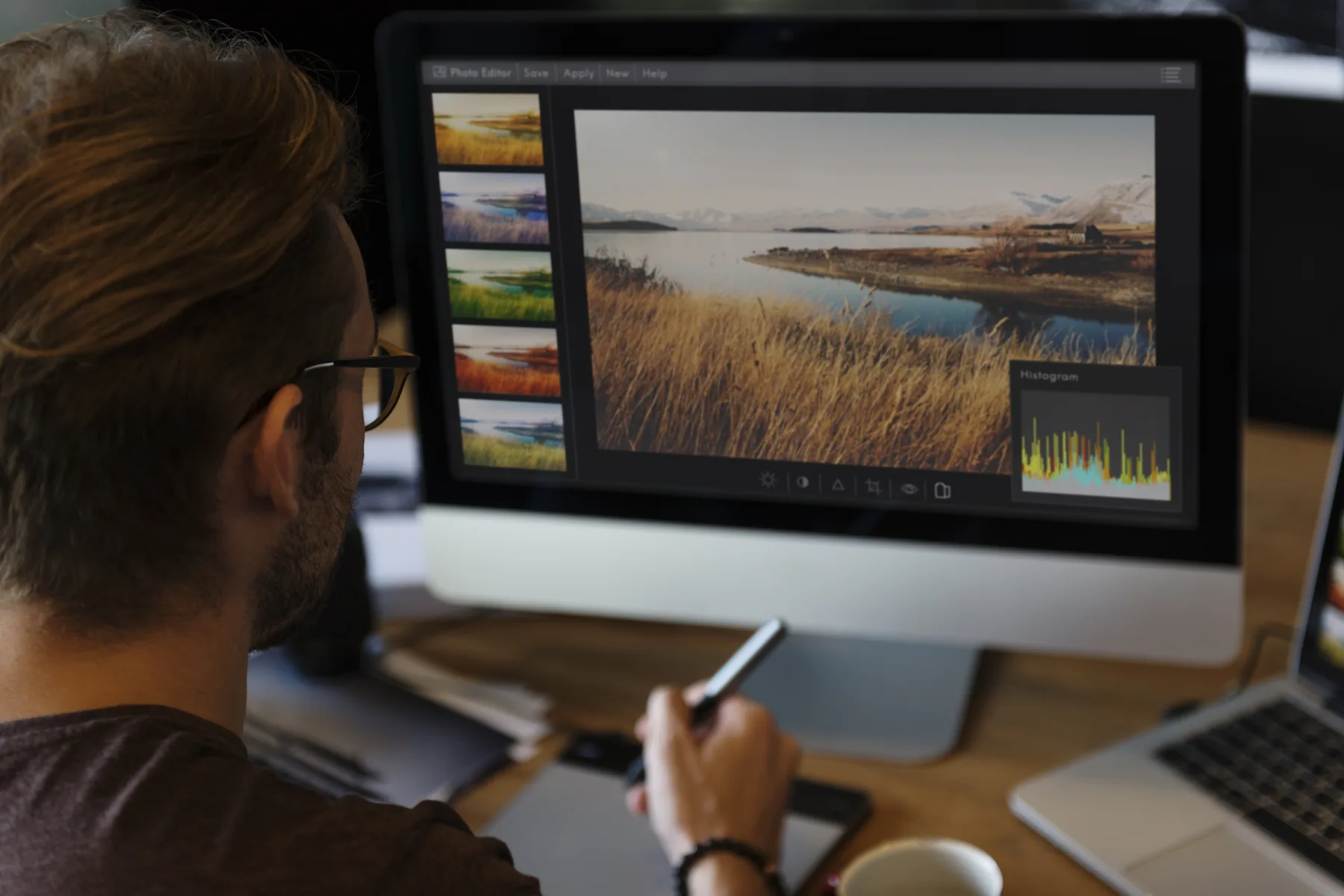
DxO PhotoLab sa sústreďuje na spracovanie RAW súborov, korekcie optických chýb podľa kombinácie fotoaparátu a objektívu, lokálne úpravy a redukciu šumu DeepPRIME. Hodí sa fotografovi, ktorý chce dostať čistý technický základ ešte pred ďalšou retušou alebo exportom.
Neporovnávaj redukciu šumu iba na zmenšenom náhľade. Skontroluj hrany, vlasy, textúru pokožky a opakujúce sa vzory pri 100 % zväčšení, potom aj výslednú veľkosť webu alebo tlače. Detailné rozdelenie tejto úlohy nájdeš v článku DxO PureRAW vs Topaz Photo vs Lightroom Denoise.
Bezplatné programy: darktable na RAW, GIMP na retuš
darktable
darktable je open-source program s nedestruktívnym RAW spracovaním, databázou fotografií, XMP sprievodnými súbormi, farebnou správou, maskami a exportnými modulmi. Je relevantnou bezplatnou voľbou pre človeka, ktorý chce fotografický workflow, nie iba otvoriť jeden JPEG. Rozhranie a poradie modulov sa však od platených editorov líšia, preto treba rátať s učením.
darktable: oficiálny prehľad funkcií
GIMP
GIMP je pixelový editor s vrstvami, maskami, farebnou správou a filtrami. Je vhodný na retuš, grafické zásahy alebo export jednotlivých súborov, ale nie je náhradou katalógu Lightroomu či Sessions v Capture One. RAW fotografiu je praktické najprv vyvolať v darktable alebo inom konvertore a až potom poslať do GIMPu.
Canva je doplnok pre hotový vizuál, nie hlavný RAW editor
Canva vie fotografiu orezať, upraviť základné parametre, použiť filtre, odstrániť pozadie a vložiť ju do šablóny s textom. To je užitočné pre príspevok na sociálnu sieť, leták alebo jednoduchú koláž. Na triedenie veľkej zákazky, správu originálov, farebne konzistentnú RAW sériu alebo tethering však patrí do inej kategórie než Lightroom, Capture One či darktable.
Ako si vybrať program bez zbytočného platenia
- Spíš si reálny objem. Jedna fotografia mesačne a tisíc RAW záberov zo svadby sú odlišné workflow.
- Rozhodni, kde zostanú originály. Lokálny disk, NAS a cloud majú iné náklady aj pravidlá zálohy.
- Over fotoaparát a objektív. Dôležitá je RAW kompatibilita, profily objektívu a pri štúdiu tethering.
- Vyskúšaj celý proces. Importuj malú sériu, vyber fotografie, uprav ich, exportuj a znovu otvor archív. Nehodnoť iba jeden filter.
- Skontroluj výkon počítača. AI redukcia šumu, veľké vrstvy a náhľady môžu potrebovať viac RAM, GPU a miesta na cache.
- Porovnaj cenu za rok. Do výpočtu patrí licencia, cloud, zálohy, aktualizácie aj čas potrebný na obchádzanie chýbajúcej funkcie.
Ak ťa zaujímajú najmä generatívne zásahy, automatické masky a AI redukcia šumu, otvor si samostatné porovnanie AI nástrojov na úpravu fotiek. Pre jednoduchý postup na telefóne je vhodnejší návod ako upraviť fotku mobilom.
Časté otázky o programoch na úpravu fotiek
Aký je rozdiel medzi Lightroomom a Lightroom Classic?Lightroom pracuje s cloudovou knižnicou a synchronizáciou medzi zariadeniami. Lightroom Classic používa lokálne súbory a katalóg v počítači; fotograf má väčšiu kontrolu nad umiestnením archívu a jeho zálohami.
Kedy potrebujem Photoshop namiesto Lightroomu?Photoshop je vhodnejší pri vrstvách, presných výberoch, náročnej retuši a skladaní viacerých obrazov. Lightroom je praktickejší na organizáciu a konzistentnú úpravu celej série.
Ktorý bezplatný program je vhodný na RAW fotografie?darktable ponúka bezplatný nedestruktívny RAW workflow aj správu knižnice. GIMP je lepšie chápať ako pixelový editor; RAW súbor sa bežne najprv vyvolá v samostatnom konvertore.
Ktorý program sa hodí na tethering v štúdiu?Capture One Pro má silný štúdiový workflow so Sessions a tetheringom. Fungovanie však závisí od konkrétneho fotoaparátu, pripojenia a verzie programu, preto treba pred výberom overiť oficiálny zoznam podpory.
Ako vzniklo toto porovnanie
Porovnanie vychádza z oficiálnej dokumentácie výrobcov overenej 12. septembra 2026 a z rozdielov medzi katalógovým, RAW, retušovacím a štúdiovým workflow. Fotografovanie.eu pri tejto aktualizácii nerobilo kontrolovaný laboratórny test rovnakých fotografií vo všetkých programoch. Preto neuvádzame falošné skóre kvality, rýchlosti ani univerzálneho víťaza.
Ak už editor používate a chcete sa naučiť konkrétny postup, pozrite si online program Adobe MAX 2026 pre fotografov. Rozlišujeme online prednášky od osobných laboratórií a výber podľa problému, ktorý riešite.
Dobrý návod si zaslúži miesto vo vašej knižnici.
FOTOGRAFIA JE AJ O ZDIEĽANÍ
Ako to vidíte vy?
Máte otázku, vlastný postup alebo fotografiu, o ktorú sa chcete podeliť? Pokračujte s komunitou.