Najlepšie AI nástroje na úpravu fotiek 2026: ktorý sa hodí na čo
Porovnanie AI nástrojov na úpravu fotiek: Lightroom, Photoshop, Topaz Photo, Google Fotky a Canva. Zistite, ktorý sa hodí na RAW, šum, retuš aj mobil.
Čo nájdete v článku 10 častí
Najlepší AI nástroj na úpravu fotiek neexistuje pre každú situáciu. Na RAW fotografie a jednotný vzhľad série je najpraktickejší Lightroom. Photoshop je silnejší pri zložitom odstraňovaní objektov a generatívnych zásahoch. Topaz Photo sa špecializuje na šum, neostrosť a zväčšovanie. Google Fotky sú najjednoduchšie na rýchlu mobilnú opravu a Canva na fotografiu, ktorá má pokračovať do príspevku, koláže alebo letáka.
Vyberaj preto podľa úlohy, počtu fotografií, formátu súborov a toho, či chceš lokálne alebo cloudové spracovanie. Ak hľadáš všeobecný výber editorov bez dôrazu na AI, otvor si samostatné porovnanie aplikácií na úpravu fotiek.
Obsah článku- Rýchly výber podľa úlohy
- Porovnanie piatich nástrojov
- Lightroom: RAW, šum a série
- Photoshop: generatívne zásahy
- Topaz Photo: záchrana detailu
- Google Fotky a Canva v mobile
- Bezpečný AI workflow
- Limity, súkromie a autenticita
- Časté otázky
Rýchly výber: ktorý AI editor zvoliť
- Veľa RAW fotografií z jednej zákazky: Lightroom, pretože kombinuje katalóg, synchronizované úpravy, masky a AI redukciu šumu.
- Odstránenie veľkého objektu alebo rozšírenie plátna: Photoshop, ak potrebuješ vrstvy, presný výber a možnosť výsledok ručne opraviť.
- Silný šum, mierne rozostrenie alebo malý súbor pre tlač: Topaz Photo, ale výsledok kontroluj pri 100 % zväčšení.
- Jedna rodinná fotografia v telefóne: Google Fotky, ak chceš rýchlu úpravu bez učenia celého editora.
- Fotografia s textom pre sociálnu sieť alebo leták: Canva, keď je cieľom hotový dizajn, nie spracovanie veľkej RAW série.
Ak chceš len prirodzene upraviť mobilnú snímku, otvor si aj praktický návod ako upraviť fotku mobilom. AI nie je nutná pri každom kroku.
Porovnanie AI nástrojov na úpravu fotiek
Tabuľka je rozhodovacia skratka. Funkcie a podmienky sa menia, preto pri kúpe vždy skontroluj aktuálny plán, systémové požiadavky a podporované formáty priamo u výrobcu.
| Nástroj | Najlepšie použitie a hlavný kompromis |
|---|---|
| Adobe Lightroom | RAW workflow, masky, Denoise a konzistentná séria. Generative Remove potrebuje internet; časť pokročilých funkcií závisí od plánu a hardvéru. |
| Adobe Photoshop | Generative Fill, Expand, vrstvy a lokálna kontrola. Je zložitejší na učenie a generatívne funkcie pracujú s kreditmi. |
| Topaz Photo | Denoise, Sharpen, Recover Faces a Upscale. Vie spracovať súbor lokálne, no príliš silné nastavenie môže domyslieť falošný detail. |
| Google Fotky | Rýchla úprava jednej fotografie v mobile. Dostupnosť nástrojov závisí od zariadenia, účtu, pamäte a verzie aplikácie. |
| Canva | Odstránenie pozadia, Magic Edit a výstup do grafiky. Je vhodnejšia na jednotlivý vizuál než na farebne konzistentnú RAW zákazku. |
Pre širšie porovnanie desktopových editorov pokračuj na programy na úpravu fotiek v počítači.
Adobe Lightroom: AI pre RAW, šum a jednotnú sériu
Lightroom dáva najväčší zmysel vtedy, keď potrebuješ upraviť desiatky alebo stovky fotografií podobným spôsobom. Masky vyberú oblohu, pozadie alebo objekt; úpravu môžeš ďalej korigovať. Generative Remove je určený na väčšie rušivé predmety a podľa dokumentácie Adobe funguje s RAW aj bežnými obrazovými súbormi nedestruktívne, no vyžaduje stabilné internetové pripojenie.
Pri slabom svetle je dôležitejší nástroj Denoise. Adobe uvádza, že pomocou AI znižuje šum pri zachovaní jemných detailov. Raw Details upravuje kresbu a farebné podanie kompatibilných RAW súborov; Super Resolution vytvára dvojnásobnú šírku aj výšku, teda štvornásobný počet pixelov. Tieto operácie sú náročné na grafický procesor a nepodporujú všetky formáty rovnako.
Kedy Lightroom nevoliť: keď chceš iba odstrániť jeden predmet z jednej JPEG fotografie v mobile alebo keď potrebuješ zložitú kompozíciu z viacerých vrstiev. Na také úlohy je jednoduchší mobilný editor alebo presnejší Photoshop.
Adobe: Generative Remove · Adobe: Denoise, Raw Details a Super Resolution
Adobe Photoshop: keď AI zásah potrebuje vrstvy a ručnú kontrolu
Photoshop je vhodný na jednu náročnejšiu fotografiu, nie ako prvý krok pri triedení celej zákazky. Generative Fill vie pridať, odstrániť alebo nahradiť objekt; Generative Expand rozšíri okraje obrazu a Generate Background vytvorí nové pozadie. Výhodou sú vrstvy, masky a možnosť opraviť okraje štetcom alebo klasickou retušou.
Generovaný výsledok nie je automaticky pravdivý. Pri produktovej fotografii kontroluj logo, text, odrazy, tiene a geometriu. Pri dokumentárnej, súťažnej alebo spravodajskej fotografii môže generatívny zásah meniť význam scény; tam je správnejšie obmedziť sa na technické úpravy a riadiť sa pravidlami konkrétneho použitia.
Adobe zaraďuje generatívne funkcie do systému generatívnych kreditov; konkrétna spotreba a dostupnosť závisí od funkcie, zvoleného modelu a plánu. Pred platením preto skontroluj aktuálne podmienky a zváž, či úlohu nezvládne bežný Remove, Heal alebo Clone bez generovania nového obsahu.
Adobe: prehľad generatívnych funkcií Photoshopu · Adobe: pravidlá generatívnych kreditov
Topaz Photo: redukcia šumu, doostrenie a zväčšenie
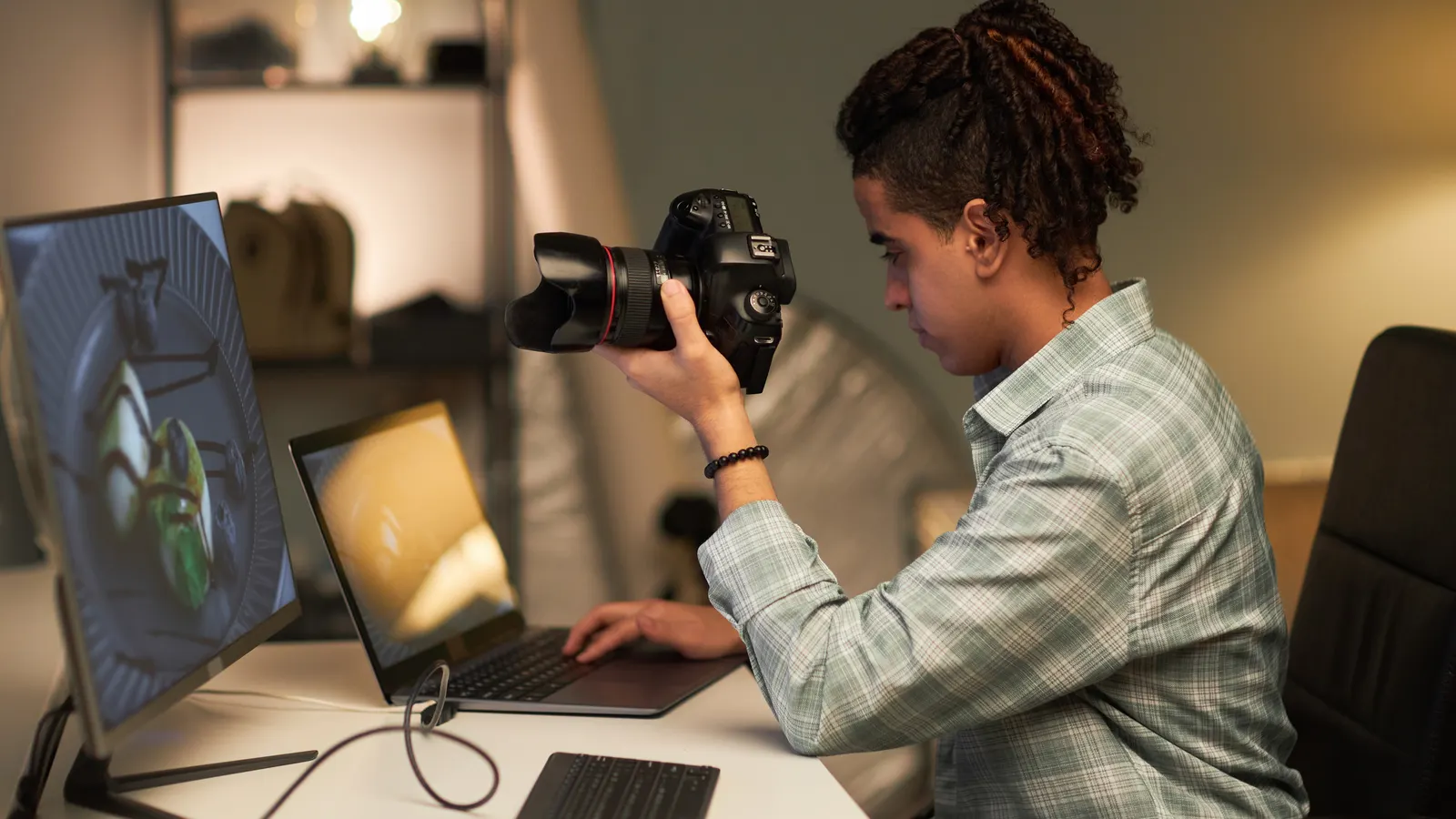
Topaz Photo je užšie zameraný nástroj. Výrobca uvádza samostatné funkcie Denoise, Sharpen, Recover Faces, Adjust Lighting a Upscale. Hodí sa ako technický medzikrok pri vysokej citlivosti ISO, miernom pohybovom rozmazaní alebo malom súbore, ktorý potrebuješ pripraviť na väčšiu tlač.
Prínos závisí od vstupu. AI nemôže spoľahlivo obnoviť detail, ktorý snímač vôbec nezachytil. Pri tvári, srsti, nápise alebo opakujúcej sa textúre môže agresívny model vytvoriť presvedčivý, ale nepravdivý detail. Vždy porovnaj výsledok s originálom pri 100 % zväčšení a potom aj v reálnej veľkosti výstupu.
Praktická výhoda je možnosť lokálneho renderovania: Topaz uvádza, že pri lokálnom spracovaní súbor neopúšťa počítač. Dostupnosť modelov, cloudového renderovania a komerčného použitia sa však viaže na aktuálny plán. Podrobnejšie porovnanie šumu nájdeš v článku DxO PureRAW vs Topaz Photo vs Lightroom Denoise.
Topaz Labs: funkcie a aktuálne podmienky Topaz Photo
Google Fotky a Canva: AI úprava jednej fotky v mobile
Google Fotky
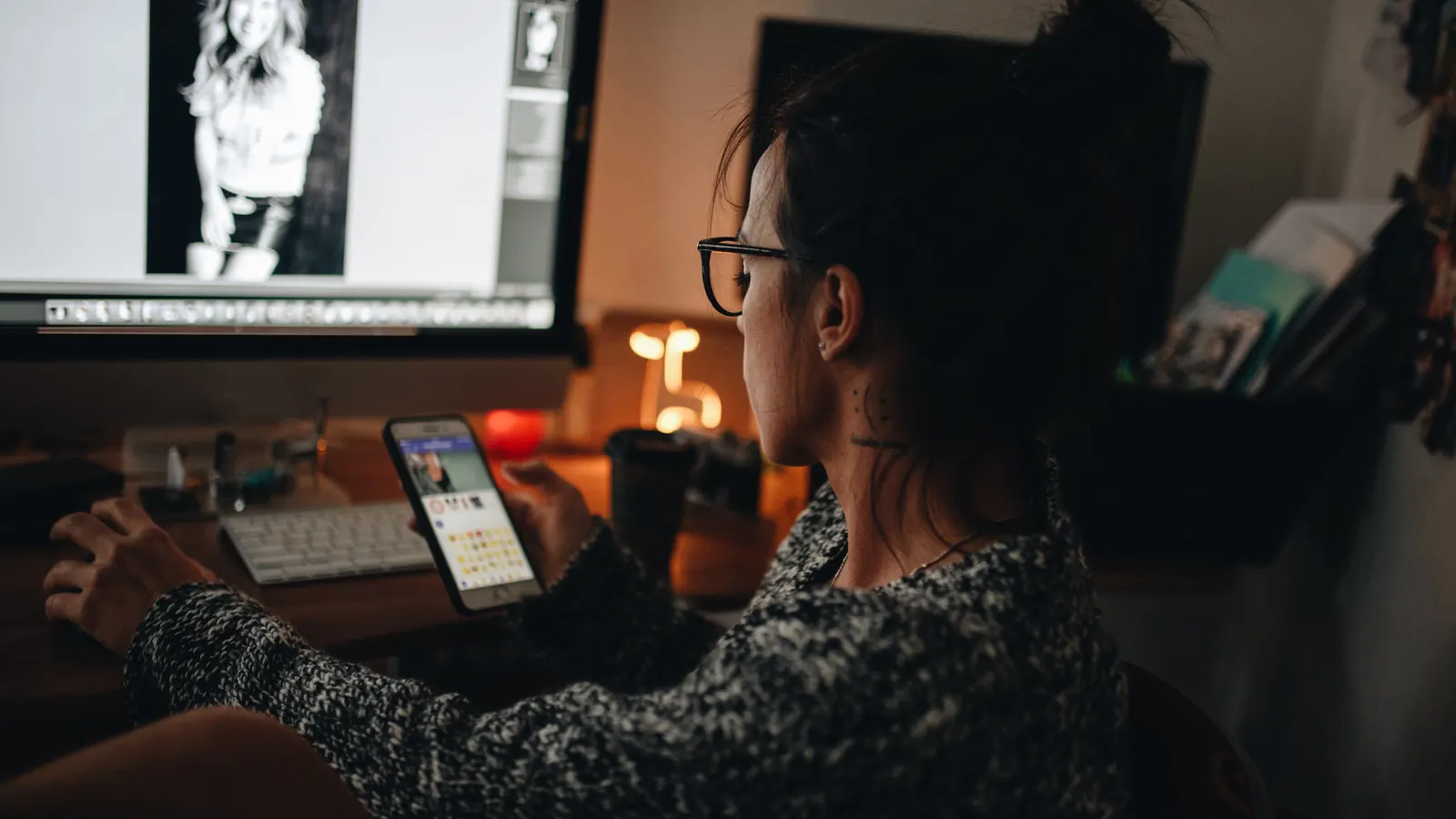
Google Fotky sú dobrá voľba pre používateľa, ktorý už má snímky v knižnici a chce rýchlo orezať, upraviť svetlo alebo odstrániť rušivý prvok. Oficiálna pomoc upozorňuje, že niektoré funkcie nie sú dostupné na mobilnom webe a závisia od zariadenia. Časť nástrojov treba najprv stiahnuť; minimálna pamäť a verzia Androidu sa líšia podľa funkcie.
Pred zásahom zvoľ možnosť uložiť kópiu, ak chceš bezpečne zachovať pôvodný súbor. Pri rodinnom archíve je to dôležitejšie než rýchlosť jedného efektu. Priame porovnanie nájdeš aj v článku Apple Clean Up vs Google Magic Editor vs Snapseed.
Google Fotky: aktuálna dostupnosť a ukladanie úprav
Canva
Canva spája fotoeditor s návrhom grafiky. Magic Edit pridáva, odstraňuje alebo nahrádza predmety, Background Remover odstraňuje pozadie a Upscale zvyšuje rozlíšenie. Výsledok môžeš hneď vložiť do príspevku, letáka alebo koláže. Pri celej svadbe alebo sérii RAW súborov však neposkytuje rovnaký katalógový a synchronizačný workflow ako Lightroom.
Canva uvádza, že pokročilé funkcie Magic Studio môžu byť obmedzené podľa plánu. Pri komerčnom použití skontroluj aj licenciu zdrojovej fotografie a pravidlá AI nástroja; samotná úprava nemení automaticky práva k pôvodnému obrázku.
Canva: funkcie fotoeditora a obmedzenia plánov
Bezpečný AI workflow krok za krokom
- Zachovaj originál. Pracuj nedestruktívne alebo si ulož kópiu. Pri RAW súbore nikdy neprepíš jediný zdroj.
- Najprv oprav technický základ. Vyváženie bielej, expozícia, orez a profil objektívu majú prednosť pred efektným generovaním.
- Vyber jednu AI úlohu. Napríklad redukcia šumu, maska subjektu alebo odstránenie predmetu. Nezapínaj všetko naraz.
- Nastav referenčný záber. Pri sérii dolaď jednu fotografiu a až potom synchronizuj podobné úpravy.
- Kontroluj tvár, ruky, text a okraje. Generatívne zásahy tam môžu vytvoriť nepravdivé detaily.
- Porovnaj pri 100 % aj vo finálnej veľkosti. Prehnané doostrenie môže vyzerať dobre na mobile a zle v tlači.
- Exportuj podľa cieľa. Web, sociálna sieť a tlač potrebujú rozdielne rozmery, kompresiu a farebný profil.
Ak s úpravou začínaš, pomôže ti jednoduchší postup v článku najlepšie aplikácie na úpravu fotiek. Tento AI prehľad má slúžiť ako ďalšia vrstva rozhodnutia, nie ako náhrada základov.
Na čo si dať pozor: súkromie, autenticita a platené limity
- Cloudové spracovanie: fotografia môže opustiť zariadenie. Pri klientskej zákazke, deťoch alebo citlivom prostredí si over podmienky služby a súhlas.
- Generovaný detail: AI môže vytvoriť obsah, ktorý na pôvodnej scéne nebol. To je problém pri dokumente, produkte, nehnuteľnosti aj súťaži.
- Predplatné a kredity: označenie „AI funkcia“ nehovorí, či je zahrnutá v bezplatnej verzii. Podmienky kontroluj v deň nákupu.
- Výkon počítača: Denoise, zväčšenie a generatívne modely môžu byť náročné na GPU, pamäť a čas exportu.
- Autorské práva: úpravou cudzej fotografie nezískavaš automaticky licenciu. Pri komerčnom použití eviduj pôvod a povolený spôsob použitia.
Širší kontext autenticity a vplyvu generovania rozoberá článok AI vo fotografii.
Časté otázky o AI úprave fotiek
Ktorý AI editor je najlepší pre začiatočníka?Na jednu fotografiu v mobile začni v Google Fotkách alebo v jednoduchom fotoeditore. Lightroom má väčší zmysel, keď upravuješ RAW súbory, chceš jednotný vzhľad série alebo potrebuješ katalóg.
Je AI redukcia šumu lepšia než klasický posuvník?Pri vysokej citlivosti ISO môže zachovať viac jemného detailu, ale výsledok závisí od fotoaparátu, expozície a modelu. Porovnaj výstup pri 100 % a nenechaj odstrániť prirodzenú textúru.
Môže AI zachrániť neostrú fotografiu?Mierne rozmazanie vie zlepšiť, no nedokáže spoľahlivo obnoviť detail, ktorý sa nezachytil. Pri dôležitej fotografii ber doostrenie ako záchranu, nie náhradu správneho času a zaostrenia.
Potrebujem fotografovať do RAW?Nie vždy. RAW dáva väčšiu rezervu pri expozícii, farbe a redukcii šumu, ale rýchle odstránenie predmetu alebo úprava pre sociálnu sieť môže dobre fungovať aj s JPEG či HEIC.
Je AI úprava fotiek zadarmo?Niektoré základné funkcie sú bezplatné, pokročilé nástroje však môžu vyžadovať predplatné, platený plán alebo kredity. Cena a dostupnosť sa menia; over ich priamo u výrobcu.
Kedy AI úpravu radšej nepoužiť?Ak by zásah zmenil význam dokumentárnej scény, vzhľad produktu alebo podmienky súťaže. Opatrnosť je potrebná aj pri citlivých klientskych fotografiách spracovaných v cloude.
Ako vzniklo toto porovnanie
Ide o redakčné porovnanie možností a obmedzení podľa aktuálnej oficiálnej dokumentácie výrobcov, overenej 12. septembra 2026. Fotografovanie.eu pri tejto aktualizácii nerobilo kontrolovaný laboratórny test rovnakej fotografie vo všetkých piatich nástrojoch. Preto neuvádzame falošné skóre kvality ani tvrdenie, že jeden editor je univerzálne najlepší. Článok budeme aktualizovať pri významnej zmene funkcií alebo dostupnosti.
Aktualita z 19. októbra 2026: Adobe oznámilo Open Eyes v Lightroom mobile. V samostatnej správe vysvetľujeme ako funguje generovanie otvorených očí a čo pri výsledku skontrolovať. Nie je to obyčajné zosvetlenie ani výber iného záberu.
Dobrý návod si zaslúži miesto vo vašej knižnici.
FOTOGRAFIA JE AJ O ZDIEĽANÍ
Ako to vidíte vy?
Máte otázku, vlastný postup alebo fotografiu, o ktorú sa chcete podeliť? Pokračujte s komunitou.