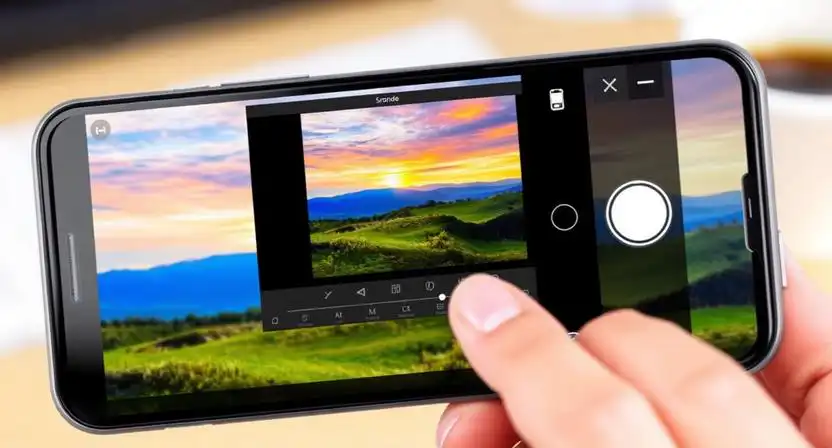
Capture One workflow pre detské portréty: Precízna farba, jemná pleť a profesionálny výsledok
Capture One workflow pre detské portréty: Precízna farba, jemná pleť a profesionálny výsledok Pri detských portrétoch sa rozhoduje o detailoch. Jemný tón pokožky, prirodzený kontrast a presná farba dokážu zmeniť obyčajný záber na silnú fotografiu. Práve preto používam Capture One workflow, keď chcem mať maximálnu kontrolu nad výsledkom. V tomto článku sa dozvieš: Ako správne
Čo nájdete v článku 9 častí
Capture One workflow pre detské portréty: Precízna farba, jemná pleť a profesionálny výsledok
Pri detských portrétoch sa rozhoduje o detailoch. Jemný tón pokožky, prirodzený kontrast a presná farba dokážu zmeniť obyčajný záber na silnú fotografiu. Práve preto používam Capture One workflow, keď chcem mať maximálnu kontrolu nad výsledkom. V tomto článku sa dozvieš:- Ako správne importovať RAW súbory do Session
- Presnú farebnú korekciu detskej pleti
- Prácu s vrstvami a maskami
- Detailný sharpening bez plastového efektu
- Finálny export pre klienta
Prečo Capture One pri detských portrétoch?
Detská pleť je citlivá na farebné posuny. Mierne oranžový alebo zelenkastý tón dokáže zničiť prirodzenosť. Capture One má silný farebný engine a pokročilý Color Editor, ktorý umožňuje pracovať presne s konkrétnym rozsahom tónov.
Ak si ešte nečítal článok o Lightroom workflow pre rodinné portréty, odporúčam ho ako doplnenie. Lightroom je rýchly. Capture One je precízny.
1️⃣ Import – čistý začiatok
- Vytvoriť novú Session pre každé fotenie
- Použiť správny ICC profil (Camera Standard alebo Film Standard)
- Zapnúť Lens Correction
- Žiadne agresívne presety pri importe
Začínam vždy neutrálne. Capture One má prirodzene dobré farebné podanie, preto nie je potrebné okamžite aplikovať silné presetové zásahy.
2️⃣ Farebná korekcia detskej pleti
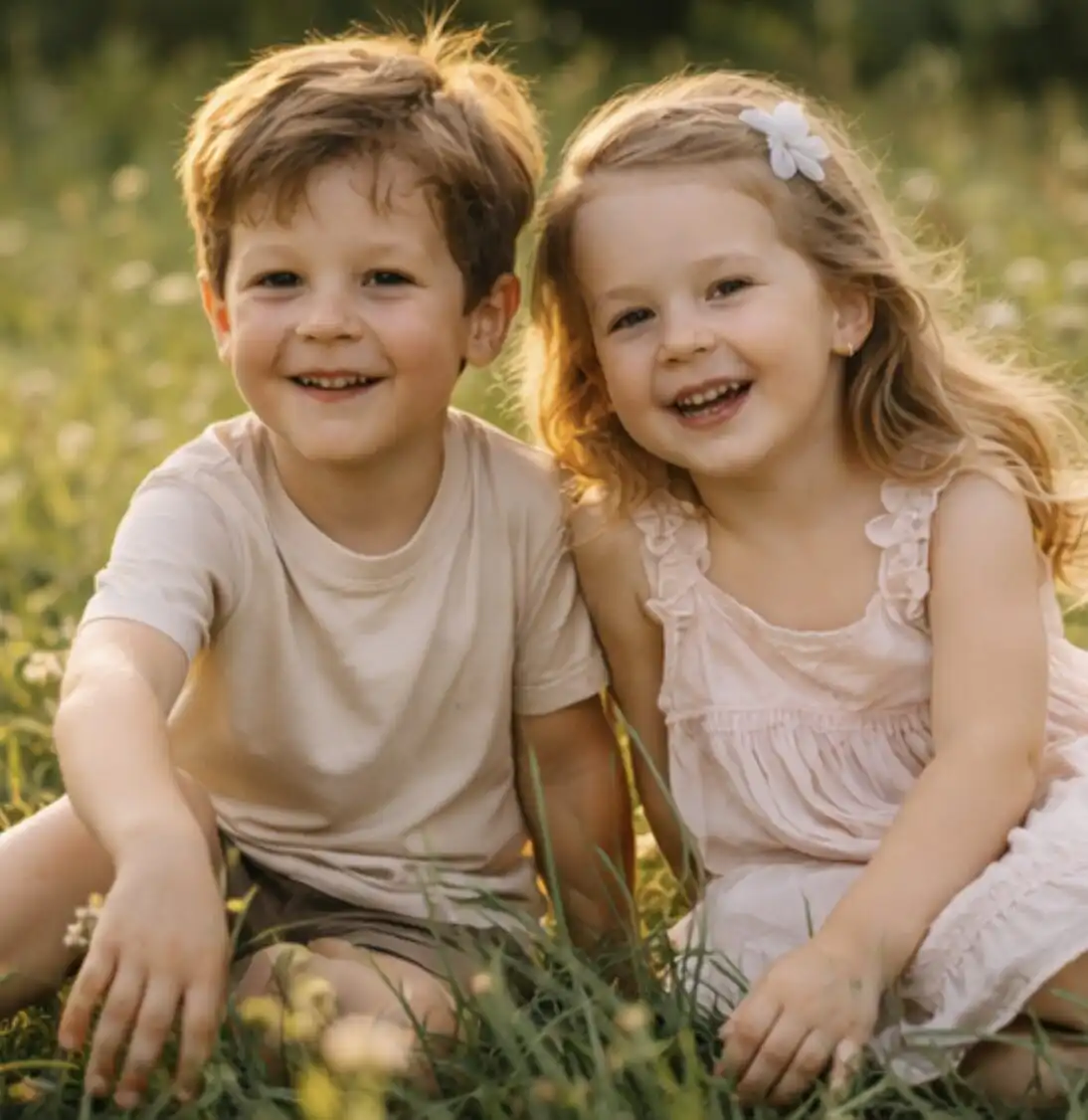
V Advanced Color Editor vyberiem tón pokožky a jemne upravím Saturation a Lightness. Zásahy sú minimálne, cieľom je prirodzenosť.
Ak si nie si istý tónom, sleduj histogram a pleť porovnávaj s referenčnou fotografiou.3️⃣ Lokálne úpravy cez vrstvy
- Nová vrstva pre oči
- Clarity – Natural (jemne)
- Malé zvýšenie Exposure
- Jemný kontrast
Capture One umožňuje pracovať s vrstvami podobne ako Photoshop, ale priamo v RAW editore. To je obrovská výhoda pri precíznych portrétoch.
4️⃣ Sharpening bez plastového efektu
Vyhni sa vysokému Radius a agresívnemu Amount. Detská pleť má zostať jemná.Používam nízke hodnoty Radius (0.5–0.8) a jemné zvýraznenie detailov. Menej je viac.
5️⃣ Export pre klienta
- JPEG sRGB
- Quality 85–90
- Resize podľa potreby (4000px long edge)
- Output Sharpening – jemný
Kedy je Capture One lepšia voľba než Lightroom?
Ak fotíš portréty s dôrazom na detail, farbu a jemné prechody, Capture One poskytuje väčšiu kontrolu. Pri veľkých sériách je však Lightroom workflow efektívnejší.Podrobné porovnanie nájdeš v článku Lightroom vs Capture One pri rodinných a detských portrétoch.
Ďalší krok: Ako upraviť detskú pleť prirodzene
V nasledujúcom článku pôjdeme ešte hlbšie do farebnej analýzy a prirodzenej retuše detských portrétov.
Dobrý návod si zaslúži miesto vo vašej knižnici.
FOTOGRAFIA JE AJ O ZDIEĽANÍ
Ako to vidíte vy?
Máte otázku, vlastný postup alebo fotografiu, o ktorú sa chcete podeliť? Pokračujte s komunitou.