Lightroom 10 prináša tethering: čo overiť pred fotením
Novembrový Lightroom pre počítač umožňuje fotografovať s podporovaným pripojeným fotoaparátom. Čo skontrolovať pred prvou reláciou a ako sa líši od Classic?
Čo nájdete v článku 5 častí
Lightroom pre počítače vo verzii 10.0 umožňuje fotografovať s pripojeným podporovaným fotoaparátom priamo do aplikácie. Novembrová aktualizácia prináša Live View, prekrytia a nastavenia pre prichádzajúce zábery. Pred platenou zákazkou si však over presný model, kábel aj to, kde vznikajúce súbory nájdeš.
Adobe novinky oznámilo 10. novembra 2026 na konferencii MAX. Reč je o aplikácii Lightroom pre počítače, nie o Lightroom Classic. Aj Classic už tethering podporoval; nové oznámenie teda neznamená, že Adobe túto možnosť vynašlo až teraz.
Čo pripojenie prináša pri fotení
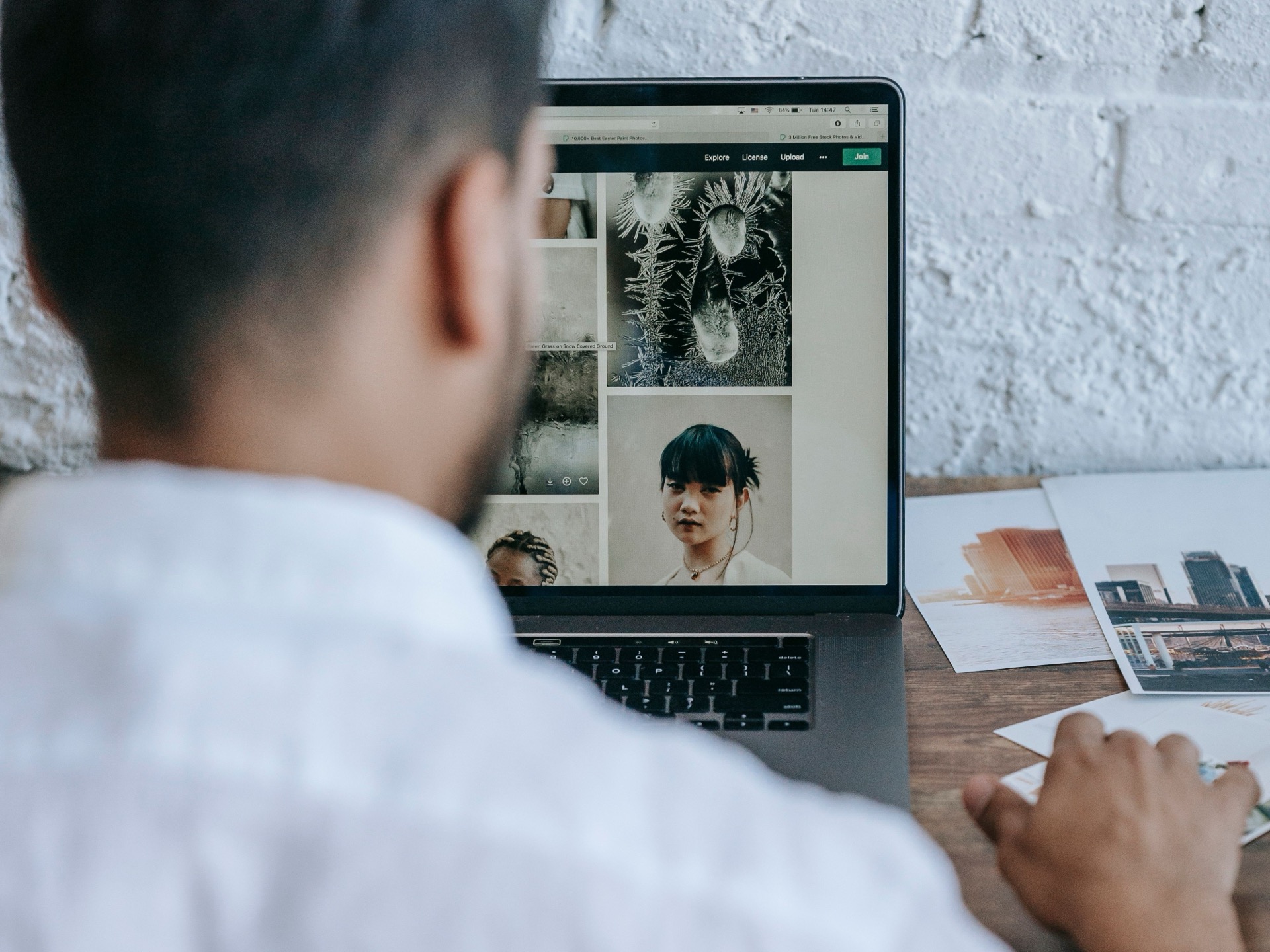
Pri tetheringu zostáva fotoaparát pripojený k počítaču a nové fotografie putujú do Lightroomu počas práce. Väčší náhľad môže pomôcť napríklad pri kontrole odleskov na produkte alebo pri spoločnom výbere kompozície v ateliéri. Podľa Adobe možno použiť Live View, prekrytia, automaticky aplikovať preset a kľúčové slová a pracovať s viacerými fotoaparátmi. Dostupný je aj lokálny režim.
Je to opis funkcií výrobcu, nie sľub rovnakej podpory každého ovládacieho prvku na každom tele. Rýchlosť a spoľahlivosť konkrétnej zostavy sme netestovali.
Najprv skontroluj presný model a verziu
V zozname podporovaných fotoaparátov Lightroomu pre počítač a iPad vyhľadaj celé označenie svojho tela. Nestačí, že zoznam obsahuje rovnakú značku alebo podobný model. Stránka uvádza minimálne verzie samostatne pre počítač a iPad; novembrové poznámky k vydaniu označujú desktopovú verziu 10.0.
Lightroom Classic má vlastný zoznam podpory. Predchádzajúca skúsenosť s Classic preto sama osebe nie je potvrdením kompatibility novej desktopovej aplikácie. Ak porovnávaš celý ateliérový postup, pokračuj na porovnanie Capture One a Lightroom Classic pri produktovom fotení.
Ako pripraviť prvé skúšobné fotenie
Nasledujúci postup je redakčný kontrolný zoznam podľa dokumentácie Adobe, nie výsledok vlastného testu zostavy:
- Priprav pripojenie. Over verziu Lightroomu a podporovaný model. Pripoj fotoaparát k počítaču USB káblom; použi kábel vhodný na dátový prenos a zaisti ho tak, aby sa oň nezachytil statív ani človek.
- Vytvor skúšobnú reláciu. Podľa návodu Adobe vyber v dialógu pripojeného fotoaparátu Tethered capture. Nastav názov relácie, pomenovanie súborov a cieľový album; preset môžeš pri prvom teste nechať vypnutý.
- Urob niekoľko záberov. Skontroluj, či sa snímky zobrazili tam, kde ich očakávaš, či sa dajú otvoriť a či náhľad postačuje na kontrolu ostrosti a svetla. Vyskúšaj aj Live View, ak je pre tvoju zostavu dostupné.
- Over uloženie a zálohu. Pred dôležitou zákazkou si zisti, kam tvoja kombinácia fotoaparátu a režimu zapisuje originály a ako ich zálohuješ. Nepredpokladaj automaticky, že každý záber je súčasne na karte aj v počítači.
Ak sa fotoaparát nepripojí, skontroluj podporu modelu, kábel, príslušné nastavenie fotoaparátu a prípadné ďalšie programy pracujúce s pripojeným zariadením. Adobe pri novej verzii uvádza aj diagnostické záznamy. Pred ostrou prácou maj pripravený bežný spôsob fotografovania na kartu.
Treba meniť fungujúci Lightroom Classic?
Nie automaticky. Ak máš spoľahlivý postup v Classic, vyskúšaj novú aplikáciu najprv mimo zákazky. Porovnaj rozpoznanie tela, zobrazovanie záberov, požadované úpravy, miesto uloženia a následné odovzdanie. Až potom sa rozhodni, či ti zmena reálne zjednoduší prácu. Podpora v zozname ešte negarantuje, že konkrétna zostava splní tvoje nároky.
Pre výber nástroja a širší kontext si pozri prehľad programov na úpravu fotografií v počítači.
Zdroje a spôsob prípravy
Správa vychádza z oznámenia Adobe z 10. novembra 2026, poznámok k Lightroomu 10.0 a vyššie uvedeného návodu a zoznamov podporovaných tiel. Zdroje sme overili 11. novembra 2026. Fotografovanie.eu pri príprave nevykonalo vlastný test tetheringu; kontrolný zoznam je redakčné odporúčanie.
Dobrý návod si zaslúži miesto vo vašej knižnici.
FOTOGRAFIA JE AJ O ZDIEĽANÍ
Ako to vidíte vy?
Máte otázku, vlastný postup alebo fotografiu, o ktorú sa chcete podeliť? Pokračujte s komunitou.