
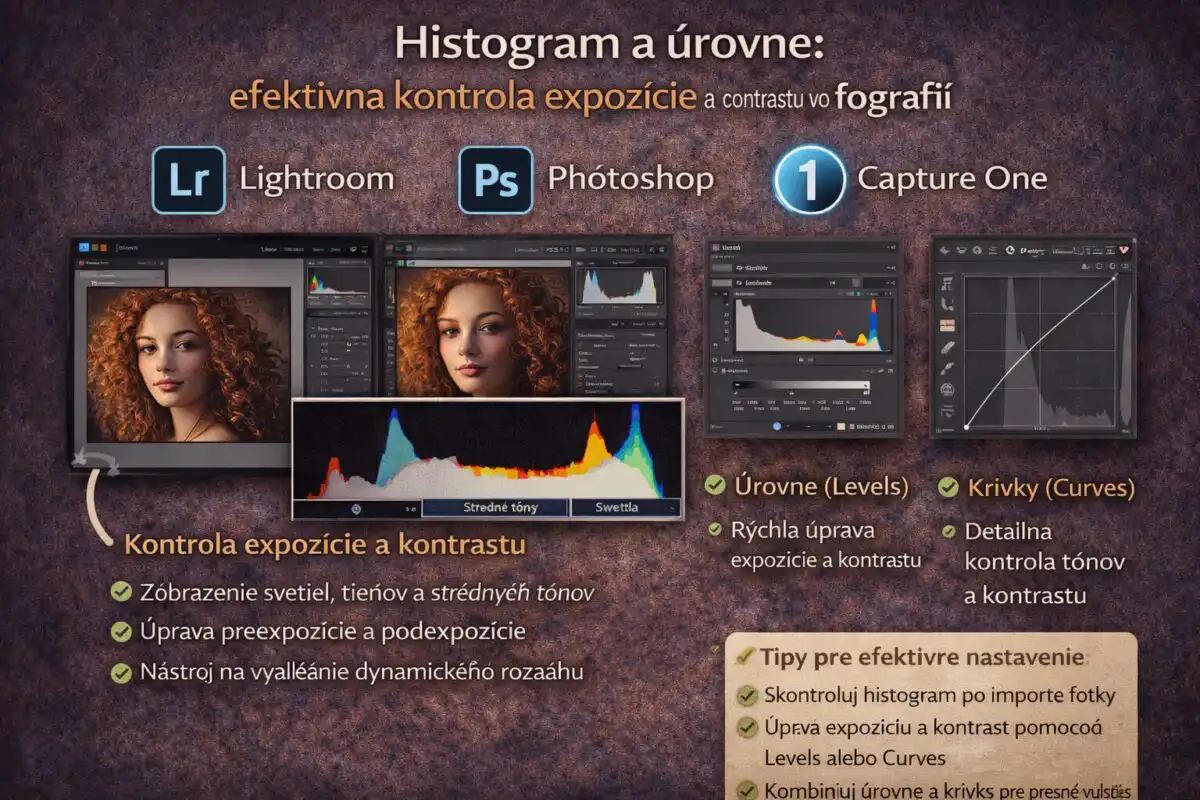
Histogram a úrovne: efektívna kontrola expozície a kontrastu vo fotografii
Histogram a úrovne sú kľúčové nástroje pre presnú kontrolu expozície a kontrastu pri úprave fotografií. Tento článok ti ukáže, ako ich efektívne používať vo Lightroom, Capture One a Photoshop, aby si dosiahol optimálne výsledky.
1. Histogram vo fotografii
- Zobrazenie distribúcie svetla a tieňov
- Overenie správnej expozície a dynamického rozsahu
- Identifikácia preexponovaných alebo podexponovaných oblastí
- Použitie pri úpravách expozície a kontrastu
2. Úrovne (Levels) a krivky (Curves)
- Úrovne pre rýchlu úpravu svetlých a tmavých tónov
- Curves pre detailnú kontrolu kontrastu a tónov
- Farebné kanály pre korekciu farebných odtieňov
- Použitie v Lightroom, Photoshop a Capture One
3. Tipy pre efektívne používanie
- Vždy kontroluj histogram po importovaní fotky
- Skombinuj úrovne a krivky pre presné doladenie tónov
- Vyhni sa prílišným zásahom, zachovaj prirodzený vzhľad
- Využi farebné kanály na vyváženie bielych a odstránenie farebných odchýlok
Pomocné články
FAQ – Histogram a úrovne vo fotografii
Čo je histogram?
Grafické zobrazenie distribúcie svetla, tieňov a stredných tónov vo fotografii.
Na čo slúžia úrovne (Levels)?
Umožňujú rýchlu úpravu svetlých a tmavých tónov a zlepšenie kontrastu.
Je lepšie používať úrovne alebo krivky?
Úrovne sú rýchle a jednoduché, krivky umožňujú detailnú a presnú kontrolu.
Checklist – Histogram a úrovne
- Skontroluj histogram po importe fotky
- Uprav expozíciu a kontrast pomocou Levels alebo Curves
- Skontroluj farebné kanály a vyváženie bielych
- Zachovaj prirodzený vzhľad fotky
- Vyskúšaj kombináciu histogramu, úrovní a kriviek pre optimálny výsledok
