
Softvér a editácia fotiek: praktický sprievodca od importu po finálny export
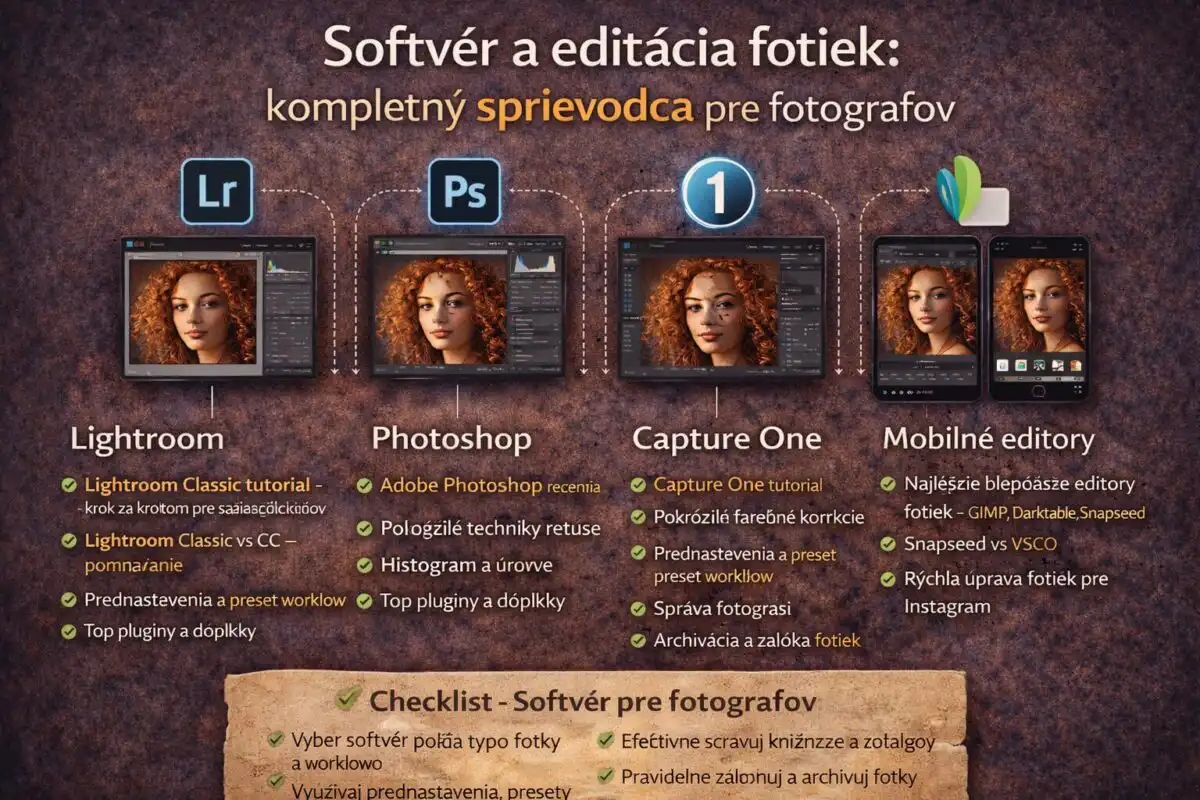
- Prehľad najpoužívanejších nástrojov
- Import a organizácia fotiek
- Základné úpravy (expozícia, WB, kontrast)
- Pokročilé úpravy (retuš, lokálne úpravy a masky)
- Export a ukladanie výsledkov
- Najčastejšie chyby a ako sa im vyhnúť
- Interné prelinkovanie
- FAQ
1️⃣ Prehľad najpoužívanejších nástrojov
Každý fotograf potrebuje nástroje, ktoré vedú k efektívnemu výsledku bez kompromisov. Tieto softvéry sú dnes štandardom v odvetví:
- Adobe Lightroom Classic – univerzálny editor pre RAW, organizáciu a rýchle úpravy.
- Adobe Photoshop – pokročilá retuš, vrstvy, masky, výrezy a skladanie.
- Capture One – pokročilá kontrola farieb a špičková úprava RAW.
- Affinity Photo – lacnejšia alternatíva k Photoshopu s veľmi silnými nástrojmi.
- Darktable / RawTherapee – open-source riešenia pre RAW editáciu.
Výber nástroja často závisí od osobného workflow – či chceš rýchlo spracovať sériu fotiek, alebo detailne retušovať každú z nich.
2️⃣ Import a organizácia fotiek
Bez dobrej organizácie sa rýchlo stratíš v množstve záberov. Import je prvým krokom.
✅ Riešenie:
- Použi jasné názvy priečinkov – napr. 2026-05-rodinna-kozice.
- Vytvor si základné kategórie podľa typov fotenia (portrét, svadba, krajina).
- V Lightroom Classic označuj „flag“, hodnoty 1–5 a farebné značky pre rýchlu selekciu.
Kľúčom je dostať fotky z pamäťovej karty do štruktúry, ktorú si vždy zopakuješ.
3️⃣ Základné úpravy
Prvá fáza úprav sú tie, ktoré robia fotku technicky správnou – expozícia, vyváženie bielej, kontrast.
Step-by-step:
- Expozícia – uprav najskôr celkovú expozíciu.
- Vyváženie bielej – nastav podľa svetla alebo použite profil kamerového profilu.
- Kontrast a krivky – jemne pridaj kontrast, pozor na prepaly.
- Clarity/Texture – pridávaj opatrne, aby si nevyrobil šum.
Pred nasadením detailných úprav skontroluj histogram – viac o tom môžeš nájsť v našom:
príručke o histograme.
4️⃣ Pokročilé úpravy
Toto je čas, kedy sa fotky skutočne formujú do finálneho výsledku. Retuš, masky a selektívne úpravy robia rozdiel medzi dobrým a profesionálnym výstupom.
- Lokálne úpravy – štetce a gradované filtry na svetlo/tieň.
- Retuš – odstráň drobné vady pleti, nežiaduce predmety (spot healing).
- Masky – použite ich na selektívne úpravy oblohy, pokožky a pozadia.
Ak chceš konkrétny postup úprav krok za krokom, pozri:
Lightroom Classic tutorial.
5️⃣ Export a ukladanie výsledkov
Export je miesto, kde sa rozhodneš, akú kvalitu a veľkosť chceš pre konečný výstup.
- Pre web – JPEG 80–90 %, sRGB, dlhšia strana 2048–3000 px.
- Pre tlač – TIFF alebo vysoký JPEG 95–100 %, AdobeRGB/ProPhotoRGB pre maximálny farebný rozsah.
- Preset export – ušetri čas definovaním export presetov.
6️⃣ Najčastejšie chyby a ako sa im vyhnúť
❌ Chyby:
- Chaotická organizácia – fotky sa stratili.
- Úpravy „prehnané“ – príliš veľa clarity a saturácie.
- Nesprávny farebný priestor pri exporte.
- Nezachytený počiatočný záber v RAW.
Galéria – editované fotografie


Interné prelinkovanie
FAQ
Ktorý softvér je najlepší pre začiatočníka?
Pre začiatočníkov je skvelý Adobe Lightroom Classic v kombinácii s Photoshopom na pokročilú retuš.
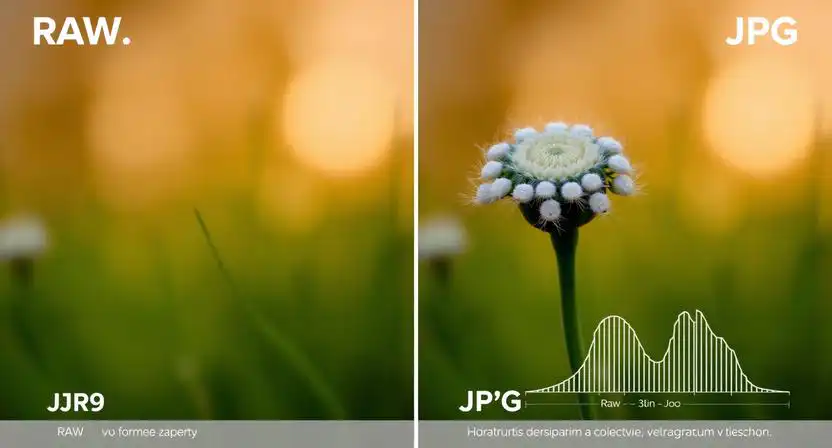
Je potrebné fotiť do RAW pre kvalitnú editáciu?
Áno, RAW ti dá väčšiu rezervu pre úpravy svetiel a tieňov bez degradácie kvality.
Môžem používať viac softvérov naraz?
Áno – mnoho profesionálov používa Lightroom pre celkovú editáciu a Photoshop pre detaily alebo komplexné úpravy.
Chceš zrýchliť svoju postprodukciu?
Nauč sa workflow, ktorý ti ušetrí hodiny času a zvýši kvalitu výsledkov.
