Tmavá tvár v Snapseede: kedy použiť selektívny bod a kedy štetec
Tvár je tmavá a pozadie svetlé? V Snapseede porovnajte selektívny bod so štetcom, sledujte presah a zachovajte originál.
Čo nájdete v článku 5 častí
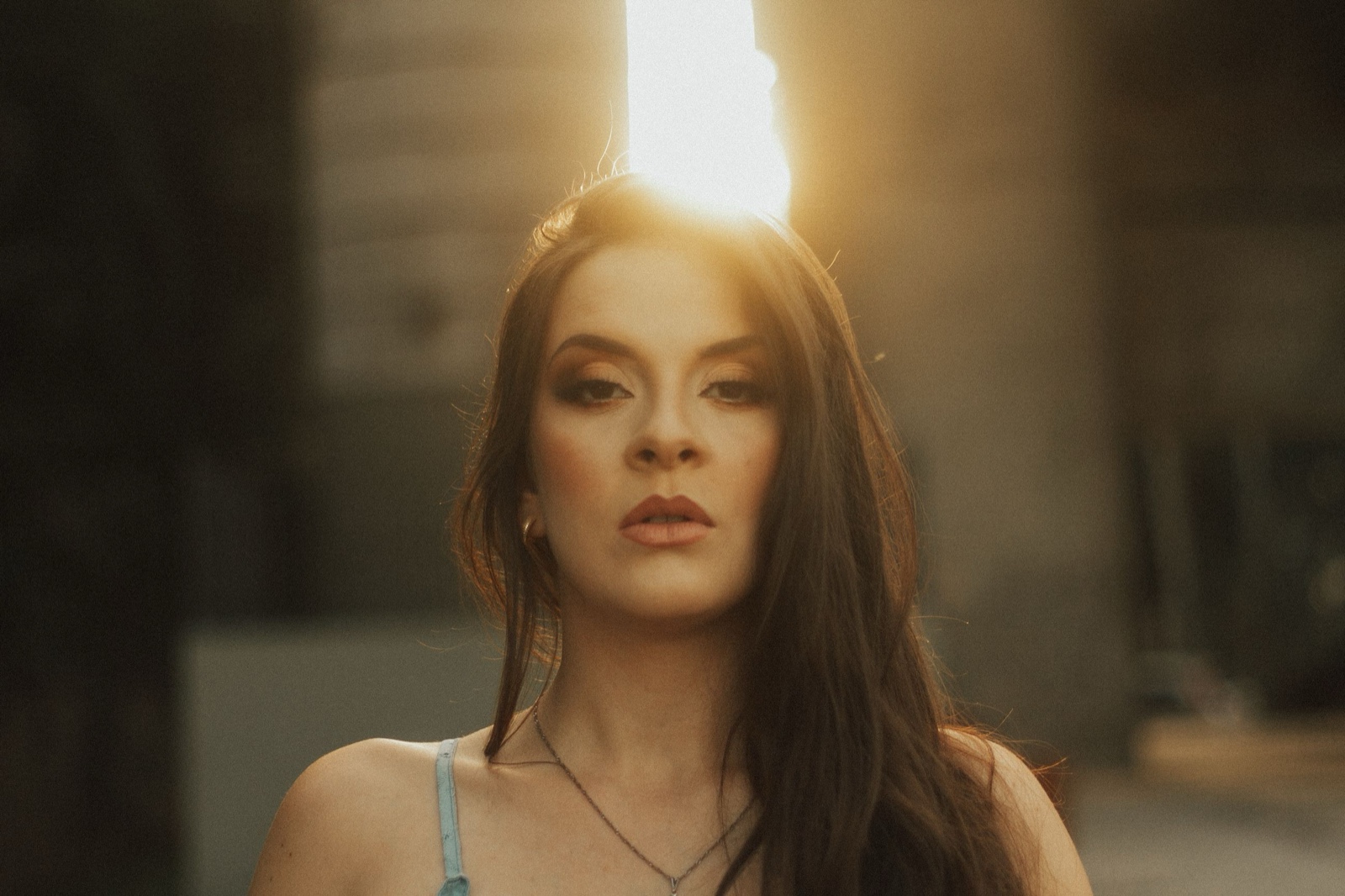
Tvár na portréte je príliš tmavá, ale svetlé pozadie už vyzerá dobre? Namiesto zosvetlenia celej fotografie skúste upraviť iba tvár. V Snapseede na to môžete použiť selektívny bod alebo štetec. Prvý nástroj upraví podobné tóny okolo bodu, druhým účinok nanášate prstom. Pred uložením skontrolujte, či úprava nezasiahla aj oblohu alebo vlasy.
Najprv si overte, či sa oplatí upravovať
Otvorte pôvodný záber a zväčšite tvár. Ak v nej vidíte aspoň trochu kresby, začnite malou úpravou. Ak je plocha úplne čierna alebo rozmazaná pohybom, editor nemusí mať z čoho obnoviť prirodzený detail. Ak sa dá, urobte nový záber pri lepšom svetle: napríklad otočte človeka bližšie k oknu alebo do svetla výkladu. Originál si ponechajte.
Selektívny bod: rýchly pokus na väčšej ploche
- V Snapseede otvorte fotografiu a medzi nástrojmi vyberte Selektívne (Selective). Pridajte bod na tmavšiu časť tváre, nie na svetlé pozadie.
- Dvoma prstami upravte veľkosť dosahu. Pri tomto geste sa zobrazí červený prekryv: ukazuje, ktoré podobné oblasti môže bod ovplyvniť. Neznamená to vždy celý kruh.
- Pri vybratom bode zvoľte Jas (Brightness) a vodorovným potiahnutím ho mierne zvýšte. Názvy a rozloženie sa môžu medzi verziami líšiť.
- Skontrolujte tvár aj okolie. Ak sa zosvetlili vlasy alebo pozadie, zmenšite dosah, presuňte bod alebo vyskúšajte štetec. Pri dvoch odlišne osvetlených častiach môže byť lepší druhý jemný bod než jeden veľmi silný.
Google v návode k nástroju Selective opisuje výber bodu, zmenu oblasti a úpravu jasu. Prekryv pomáha zistiť dosah; po úprave výsledok aj tak posúďte bez prekryvu pri bežnej veľkosti a vo zväčšení.
Štetec: keď bod zasahuje okolie
Vráťte sa k pôvodnému záberu alebo zrušte prvý pokus a vyberte nástroj Štetec (Brush). Google pri ňom uvádza zosvetlenie alebo stmavenie a samostatnú úpravu expozície. Zvoľte jemný kladný účinok a prstom prejdite po tmavej časti tváre. Priblížením fotografie sa mení veľkosť stopy vzhľadom na obraz.
Zapnite zobrazenie nanesených ťahov a skontrolujte okraj tváre. Ak účinok prešiel na pozadie, použite gumu v tom istom nástroji alebo krok vráťte. Nepotrebujete vymaľovať tvár až po ostrú hranicu: príliš výrazný prechod môže pôsobiť ako svetlý obrys. Presné ovládanie uvádza Google v pomoci k nástroju Brush.
Ako si vybrať výsledok
- Selektívny bod: skúste ako prvý, keď má tmavá tvár podobný tón a okolie sa nemení príliš.
- Štetec: hodí sa, keď chcete účinok cielene naniesť iba na určitú časť. Vyžaduje starostlivejšiu kontrolu okrajov.
- Nový záber: ak sú tiene bez viditeľných detailov, tvár neostrá alebo výsledok po zosvetlení pôsobí neprirodzene, skúste viac svetla pri fotografovaní.
Porovnajte obe možnosti na tej istej fotografii. Sledujte oči, farbu pleti, hranicu vlasov a pozadie. Trochu šumu v tieňoch je často prijateľnejšie než pleť vyhladená silným odšumovaním. Neupravujte snímku iba podľa maximálneho priblíženia: skontrolujte ju aj tak, ako ju príjemca uvidí.
Pred odoslaním
Uložte si výsledok tak, aby ste nestratili pôvodný súbor, a otvorte ho v galérii. Ak posielate upravenú fotografiu z iPhonu do inej aplikácie, porovnajte uloženie a export v Snapseede: nie každý spôsob zachová zobrazenie úprav mimo editora. Pre ďalšie úpravy sa vráťte k hlavnému návodu na Snapseed.
Postup vychádza z dokumentácie Google. Názvy a ovládanie sa môžu líšiť podľa verzie aplikácie.
Dobrý návod si zaslúži miesto vo vašej knižnici.
FOTOGRAFIA JE AJ O ZDIEĽANÍ
Ako to vidíte vy?
Máte otázku, vlastný postup alebo fotografiu, o ktorú sa chcete podeliť? Pokračujte s komunitou.