Snapseed: ako vyrovnať perspektívu budovy bez straty dôležitých detailov
Zbiehajú sa na fotke línie budovy? V Snapseede skúste miernu korekciu perspektívy a skontrolujte orez aj doplnené okraje.
Čo nájdete v článku 4 častí
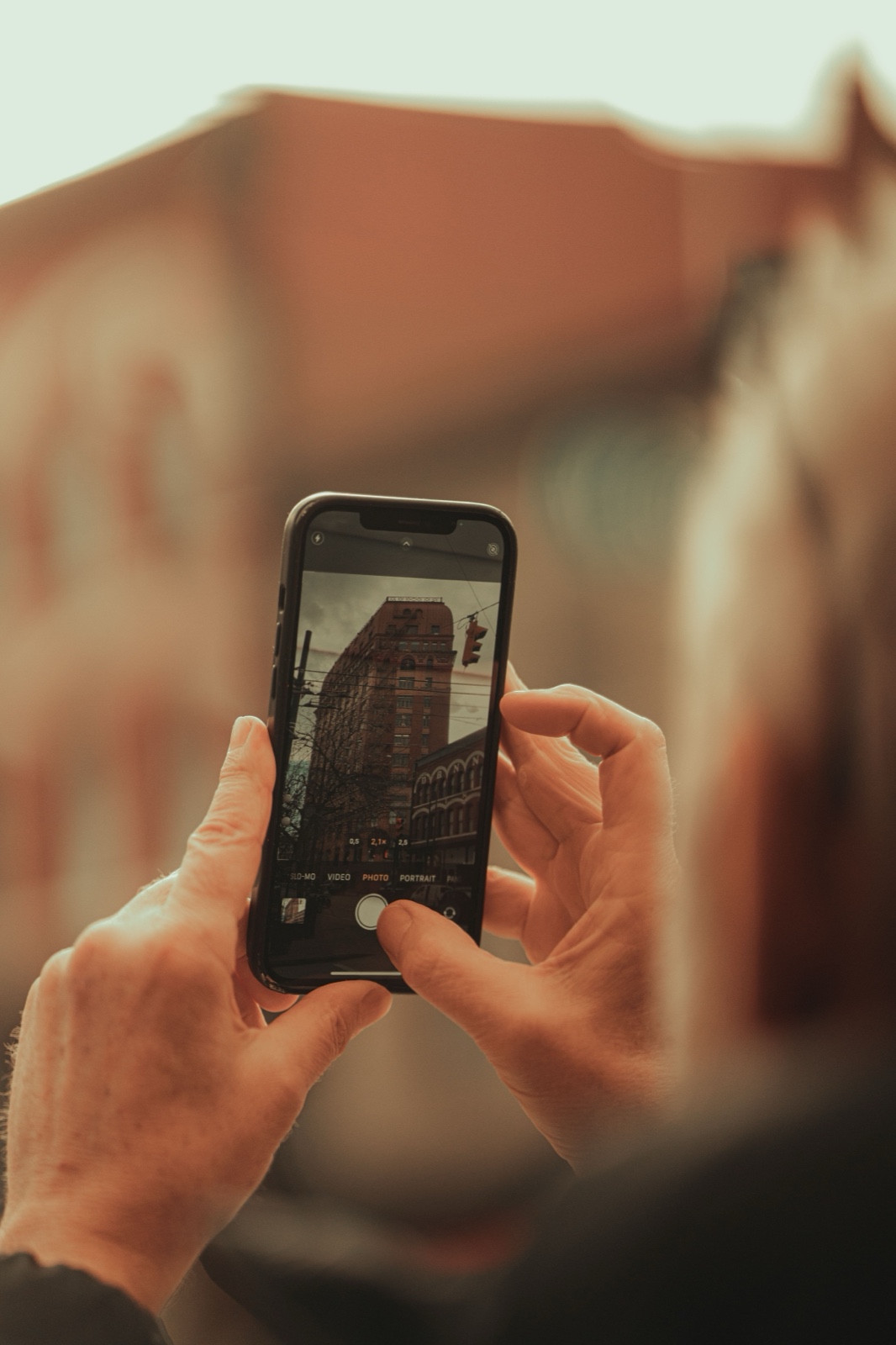
Odfoťte vysokú budovu zdola a jej zvislé hrany sa môžu smerom nahor zbiehať. Ak chcete pokojnejší záber fasády, v Snapseede skúste nástroj Perspektíva (Perspective). Najprv však rozlíšte naklonený celý záber od zbiehajúcich sa hrán. Po úprave skontrolujte tvar okien, orez aj to, či aplikácia nedoplnila na okraji vymyslený detail.
Najprv sa rozhodnite, čo vlastne chcete opraviť
- Naklonená celá fotografia: horizont alebo zvislé hrany sa nakláňajú podobným smerom. Najprv skúste otočenie či narovnanie.
- Hrany budovy sa zbiehajú: spodok pôsobí širší a vrch užší, často preto, že ste telefón namierili nahor. Tu môže pomôcť korekcia perspektívy.
- Zbiehanie je zámer: pohľad zdola môže zdôrazniť výšku a dynamiku. Ak sa vám výsledok páči a nič nepotrebujete dokumentovať presne, nemusíte ho odstraňovať.
Neriadte sa každou čiarou v obraze. Cesta vedúca do diaľky sa prirodzene zužuje a strecha nemusí byť vodorovná. Ako orientačnú pomôcku si vyberte jednu výraznú zvislú hranu fasády a potom skontrolujte ďalšie hrany. Staršia alebo nepravidelná budova nemusí byť dokonale rovná ani v skutočnosti.
Postup v Snapseede
- Otvorte pôvodnú fotografiu. Ak je celý záber nakrivo, skúste najprv nástroj Otočiť (Rotate). Cieľom je odstrániť celkový náklon, nie silou vyrovnať každú hranu.
- V ponuke nástrojov otvorte Perspektíva (Perspective). Jemne upravujte pohľad ťahaním a sledujte vybranú zvislú hranu; podľa pomoci Google nástroj využíva aj gestá priblíženia a oddialenia. Názvy a rozloženie ovládania sa môžu líšiť podľa verzie.
- Porovnajte obe strany budovy. Zastavte sa skôr, než sa okná alebo ľudia pri hornom okraji neprirodzene roztiahnu. Menšia korekcia môže zachovať príjemnejší dojem než dokonale rovnobežné hrany.
- Skontrolujte nové prázdne okraje. Nástroj podľa dokumentácie môže mať zapnuté automatické doplnenie hrán; po jeho vypnutí ostanú čierne plochy, ktoré treba samostatne orezať. Doplnené časti si priblížte: obloha môže pôsobiť nenápadne, ale okno, nápis alebo osoba pri okraji môžu byť nesprávne doplnené.
- Ak potrebujete, použite Orez (Crop), vyberte pomer strán a vylúčte prázdne alebo chybne doplnené plochy. Pred potvrdením si overte, či zostala celá strecha a dôležité detaily. Google opisuje výber pomeru a posunutie výrezu.
Pri úprave dokumentačnej alebo realitnej fotografie nepovažujte automaticky doplnený okraj za verný záznam. Ak na okraji záleží, zvoľte orez alebo nový záber a prípadnú výraznú zmenu primerane označte.
Malé cvičenie: dve verzie jednej fotografie
Na rovnakej snímke vytvorte jeden pokus s miernou korekciou a druhý nechajte bližšie k originálu. Pri bežnej veľkosti porovnajte tvar fasády a pocit výšky. Potom priblížte okná, nápisy a okraje. Ak mierna úprava zlepší čitateľnosť, ale plná korekcia natiahne horné poschodie alebo odreže strechu, vyberte miernejšiu verziu. Neexistuje jedno číslo posunu vhodné na všetky zábery.
Kedy radšej fotografovať znova
Silný zásah môže ubrať veľa z obrazu, zdeformovať proporcie a zväčšiť časť fotografie na úkor detailov. Ak chýba rezerva okolo budovy alebo je záber príliš rozmazaný, editor chýbajúci skutočný detail spoľahlivo neobnoví. Ak máte možnosť, odstúpte ďalej, držte telefón menej naklonený a nechajte okolo stavby viac miesta na prípadný orez. Bezpečne pritom sledujte premávku a okolie.
Pre fotografovanie priestoru si pozrite sprievodcu architektúrou a mestským priestorom. S ďalšími úpravami pomôže hlavný návod na Snapseed a pri ukladaní rozdiel medzi uložením kópie a exportom. Originál si ponechajte a výsledok po uložení skontrolujte v galérii.
Postup vychádza z dokumentácie Google; nepredstavuje test konkrétnej verzie aplikácie alebo zariadenia.
Dobrý návod si zaslúži miesto vo vašej knižnici.
FOTOGRAFIA JE AJ O ZDIEĽANÍ
Ako to vidíte vy?
Máte otázku, vlastný postup alebo fotografiu, o ktorú sa chcete podeliť? Pokračujte s komunitou.